Capacidades · v1.0
Índice de capacidades
Todo lo que una persona puede hacer en Qatom, paso a paso: compradores en el chat de IA, vendedores en el Qatom Dashboard y propietarios en la Qatom Console. Abre cualquier capacidad para ver para qué sirve, cómo hacerla, qué verás y qué tener en cuenta.
Qatom hace más de lo que se muestra aquí: un twin puede contener cualquier activo o moneda, y Qatom es modular, así que los builders eligen qué partes maneja Qatom.
- 106 pasos
- Comprador 30
- Vendedor 39
- Consola 32
- Compartidos 5
- 29 mueven dinero o requieren un secreto
- 14 por confirmar
Empieza aquí
- ¿Compras con tu IA?Sigue de A1 a A17: conecta, carga fondos a tu agente, compra, aprueba y recibe tu recibo.
- ¿Vendes en Qatom?Sigue de B1 a B21: crea tu endpoint, regístrate, crea artículos, pruébalos y anúncialos.
- ¿Cobras tu dinero?Sigue de C1 a C27: encuentra tus pagos, distribúyelos y retíralos.
Consejo: configura primero una passkey (S11). Así cada inicio de sesión y cada aprobación toma un solo toque.
Los números de paso son etiquetas permanentes que puedes enlazar, no un orden de lectura. Lee cada recorrido de arriba abajo.
01 · En el chat de IA · 30 pasos
Comprador
Un comprador es una persona, o su agente, que encuentra y paga artículos de catálogo desde Claude, Grok, Muse o cualquier cliente MCP.
A1 Conecta tu IA a todo el catálogo de QatomAgrega el MCP maestro de Qatom como conector personalizado (Claude, Grok, Muse, cualquier cliente MCP)
El MCP maestro es la única conexión que necesita un comprador. Le da a tu IA todos los artículos públicos del catálogo, más las herramientas de billetera.
Cómo
- En Claude, abre Customize → Connectors → Add → Add custom connector.
- Ponle de nombre Qatom, ingresa la URL
https://mcp.m.todaq.net/mcpy haz clic en Continue. - Deja los ajustes detectados como están (Authentication: Sign in now; OAuth client: Register automatically) y haz clic en Add.
- Haz clic en Connect; se abre la página de inicio de sesión de Qatom (A2).
- En Muse, pide en el chat: "I'd like to connect to the Qatom MCP at
https://mcp.m.todaq.net/mcp". Muse lo muestra como una tarjeta de conector "Todaq": haz clic en Connect, lee el aviso de conector personalizado de Meta, haz clic de nuevo en Connect y sigue hasta la página de inicio de sesión de Qatom. - En Grok, usa grok.com/connectors → Custom con la misma URL. En cualquier otro cliente MCP, agrega la misma URL como servidor MCP remoto.
Qué verás
Qatom aparece en la lista de conectores de tu cliente y sus herramientas, como catalog_search, quedan disponibles.
Ten en cuenta
- Usa la URL del MCP maestro para comprar; la URL de la instancia propia de un vendedor es otra conexión (A22).
Demostración
A2 Inicia sesión una vez con un código por correo o una passkeyInicia sesión en Qatom (código por correo o passkey) y aprueba el acceso del conector
Al iniciar sesión, vinculas tu cliente de IA con tus billeteras de Qatom. Iniciar sesión y registrarte es el mismo flujo; un correo nuevo crea una billetera.
Cómo
- En "Sign in with Qatom", ingresa tu correo y haz clic en Continue. Si ya tienes una billetera de Qatom, usa el correo conectado a ella; cualquier otro correo crea una billetera nueva.
- En "Verify your identity", ingresa el código de 6 dígitos que llega a tu correo, o usa Sign in with a passkey la próxima vez.
- La primera vez, Qatom te ofrece "Sign in faster": haz clic en Set up a passkey (recomendado, S11) o en Not now.
- Luego te ofrece "Add funds to your wallet" (A7). Recarga ahora o haz clic en Skip for now.
- De vuelta en tu cliente, Qatom aparece como conectado.
Qué verás
"Connected to Qatom" en tu cliente, con las herramientas de Qatom en la lista (en Claude: en Tool permissions).
Ten en cuenta
- Configura primero una passkey (llave de acceso) (S11): así cada página de inicio de sesión y de aprobación toma un solo toque en vez de un código por correo.
- Usa siempre el mismo correo. Un correo distinto crea una cuenta y billeteras nuevas y vacías, y el dinero de tu billetera anterior no aparecerá.
- Si ya tienes una billetera de Qatom, usa el correo conectado a ella.
- Un error
invalid_grantes un problema del servidor; no sigas volviendo a autorizar en bucle.
Demostración
A3 Obtén tu propia billetera y la de tu agenteEl primer inicio de sesión crea la cuenta, el twin principal y el twin del agente
El primer inicio de sesión configura dos billeteras. Qatom llama twin a cada billetera: una pequeña app segura que guarda tu dinero en USD-TDN, un token en dólares estadounidenses (la Qatom Console lo muestra como TDN; es la misma unidad). Tu billetera principal (twin principal) es tuya; la billetera del agente (twin del agente) es de donde gasta tu IA.
Cómo
- Completa el primer inicio de sesión (A2).
- Pídele a tu agente: "Check my Qatom agent wallet." Llama a
agent_wallet_info. - Anota tu billetera principal (tuya, protegida por el inicio de sesión) y la billetera de tu agente (lo que gasta tu agente).
Qué verás
agent_wallet_info muestra tu billetera principal y la billetera de tu agente con sus saldos en USD-TDN.
Ten en cuenta
- El agente nunca puede gastar más de lo que tiene su twin, y nunca toca tu billetera principal ni tu tarjeta.
- Los planes son solo para vendedores; para comprar nunca necesitas un plan.
- La primera vez que tu agente usa una herramienta de Qatom, Claude pregunta: Deny, Always allow o Allow once. Elegir Always allow en las herramientas de solo lectura (como Agent wallet info) te ahorra un clic cada vez; deja las herramientas que pagan con aprobación.
Demostración
A4 Deja que tu agente trabaje en tu cuenta de vendedorAbre tu cuenta de vendedor a tu chat de IA (elige la cuenta que puede usar la conexión)
Si tu usuario es propietario de una cuenta de vendedor de Qatom, tu agente puede leerla y, con tu aprobación, cambiarla desde el chat. Primero eliges qué cuenta de vendedor puede usar. Es un permiso aparte de conectar Qatom: hasta que elijas, las herramientas de cuenta responden que no hay ninguna cuenta elegida.
Cómo
- Pídele a tu agente que use tu cuenta de vendedor de Qatom; llama a
account_choosey te da un enlace (funciona una sola vez y vence en 15 minutos). - Inicia sesión con tu passkey, o con tu correo y el código que te llega, usando el correo con el que está conectado el agente.
- La página dice qué app lo pide (por ejemplo "an app that calls itself Claude"), qué verá el agente (catálogo, billeteras, servidor MCP y plan) y qué cuenta usa ahora. Elige la cuenta y haz clic en Use this account.
- Cuando diga "Done. The agent now uses <account>", vuelve al chat. Para cambiar más adelante, pídele al agente que elija de nuevo.
Qué verás
Ahora el agente puede leer la cuenta: su plan y facturación, billeteras, catálogo, ventas y servidor MCP.
Ten en cuenta
- Elegir una cuenta permite que el agente la lea; cada cambio igual te pide aprobación (B23).
- Solo se ofrecen las cuentas de vendedor de las que tu usuario es propietario. Un usuario sin cuenta de vendedor no recibe las herramientas de cuenta.
- Revisa qué cuenta elegiste antes de cargar fondos o aprobar algo; las aprobaciones de compra no indican la billetera que paga (A31).
A5 Revisa cuánto puede gastar tu agenteConsulta tus billeteras y saldos (twin principal y twin del agente)
El saldo del twin de tu agente es su límite máximo de gasto. Revisarlo antes de comprar evita compras fallidas y sorpresas.
Cómo
- Pide: "Check my Qatom wallets." El agente llama a
agent_wallet_infoy muestra tu billetera principal y la del agente. - Si también vendes en Qatom, pide las billeteras de tu cuenta de negocio; el agente llama a
account_wallets. - Lee el nombre y el saldo en USD-TDN de cada billetera.
Qué verás
El agente muestra cada billetera con su saldo en USD-TDN.
Ten en cuenta
- El saldo puede tardar unos minutos en reflejar una compra; vuelve a consultarlo antes de sacar conclusiones.
- Las herramientas account_ (
account_choose,account_wallets,account_dashboard_linky las demás) aparecen en algunas conexiones y en otras no, y solo funcionan después de elegir una cuenta de negocio. Por confirmar Qué conexiones las muestran.
A6 Ponle a cada billetera un nombre que reconozcasCambia el nombre de una billetera
Con nombres claros es más fácil saber a qué billetera cargas fondos y para cuál apruebas, sobre todo si tienes varias.
Cómo
- Pídele a tu agente que muestre tus billeteras (A5).
- Pídele que cambie el nombre de una, indicando la billetera y el nombre nuevo; llama a
account_rename_wallet. - Vuelve a pedir la lista de billeteras para revisar el nombre nuevo.
Qué verás
La lista de billeteras muestra el nombre nuevo.
Ten en cuenta
- También puedes cambiar el nombre de un twin en el Qatom Dashboard, en Twins → twin → Name → Save name.
- Las herramientas account_ (
account_choose,account_wallets,account_dashboard_linky las demás) aparecen en algunas conexiones y en otras no, y solo funcionan después de elegir una cuenta de negocio. Por confirmar Qué conexiones las muestran.
A7 Agrega fondos a tu billetera con tarjetaRecarga la billetera principal con tarjeta DineroPor confirmar
Tu billetera principal guarda el dinero que después le pasas a tu agente. Recargarla con tarjeta es una forma de cargarle fondos.
Cómo
- Pídele a tu agente que cargue fondos a tu billetera principal; llama a
fund_primary_wallet. - Abre la página de tarjeta que te devuelve.
- Completa tú mismo la página de tarjeta y paga.
- Revisa el saldo de la billetera principal (A5).
Qué verás
El saldo en USD-TDN de la billetera principal sube cuando se completa el pago con tarjeta.
Ten en cuenta
- Justo después de tu primer inicio de sesión, Qatom te ofrece "Add funds to your wallet": 5, 10, 20 o 50 dólares estadounidenses, con Apple Pay o tarjeta. "Load funds to agentic wallet" viene marcado, así que el dinero va directo a la billetera de tu agente, sin transferencia aparte (A8). Desmárcalo para dejarlo en tu billetera principal.
- Tu agente nunca ve ni usa tu tarjeta; tú completas la página.
- Si la página de tarjeta da un error en una billetera nueva, cárgale fondos de otra forma (A32).
- Las recargas con tarjeta tienen comisiones. Por confirmar Si la comisión se suma al cargo o se descuenta del monto.
A8 Dale a tu agente un pequeño presupuestoPasa fondos de la billetera principal al twin del agente Dinero
Tu agente solo puede gastar lo que tiene su propio twin. Pasarle un monto pequeño fija un límite estricto a lo que puede comprar.
Cómo
- Pídele a tu agente que pase un monto de tu billetera principal a la billetera del agente; llama a
transfer_to_agent. - Te da un enlace de aprobación y una notificación en tu app TODAQ (Qatom Authenticator). Revisa la cuenta, la billetera y el monto (A31), y luego aprueba.
- Avísale al agente que aprobaste; vuelve a llamar con el id de aprobación para terminar. No se mueve nada hasta que lo haga.
- Revisa el saldo de la billetera del agente con
agent_wallet_info.
Qué verás
El saldo del twin del agente sube por el monto transferido, y el de la principal baja lo mismo.
Ten en cuenta
- Cárgale fondos al agente como si le dieras un poco de efectivo; no puede llegar a tu billetera principal.
A9 Deja que las compras pequeñas pasen sin preguntarteDefine el límite de aprobación automática para las compras del agente Por confirmar
Las compras iguales o menores a tu límite de aprobación automática se pagan sin preguntarte. Por encima del límite, apruebas cada una.
Cómo
- Inicia cualquier compra del agente que pida aprobación.
- En la ventana de aprobación del pago, define tu límite de aprobación automática en USD-TDN.
- Ponlo en 0 si quieres aprobar cada compra.
- Define el límite en la ventana y luego aprueba o rechaza la compra que tienes delante. Por confirmar Los nombres exactos de los controles.
Qué verás
La siguiente compra igual o menor al límite se completa sin pedir aprobación.
Ten en cuenta
- Define el límite pensando en los reintentos: la aprobación automática también deja pasar una llamada repetida, así que un reintento puede cobrarte dos veces (A28).
- Solo tú puedes cambiar el límite; el token de un agente se rechaza.
- El límite también aplica a los carritos: un carrito cuyo total está dentro del límite se paga de inmediato, sin aprobación.
A10 Encuentra en el catálogo lo que necesita tu agenteBusca en el catálogo por necesidad o por nombre
La búsqueda es la forma en que un agente encuentra artículos para comprar. Devuelve todos los artículos públicos que coinciden, con precio y vendedor.
Cómo
- Pide en palabras simples: "Search the Qatom catalog for weather."
- El agente llama a
catalog_searchcon tu consulta. - Pídele que filtre o que pase de página si hay muchos resultados.
Qué verás
Una lista de artículos, cada uno con id, nombre, descripción, precio, vendedor y esquema de entrada.
Ten en cuenta
- Un artículo sin línea de vendedor (o con vendedor None) viene de un vendedor que no ha definido un nombre de negocio, así que no puedes saber de quién es.
- El catálogo también tiene publicaciones de prueba; revisa el vendedor y la descripción antes de pagar.
- Los artículos privados no aparecen en la búsqueda maestra; solo están en la instancia propia del vendedor (A22).
Ejemplo
Busca "Qatom Demo" para encontrar los artículos de comentarios, skill de guía para vendedores y video de la estación espacial de la tienda demo.
A11 Conoce lo que recibes antes de pagarLee un artículo: precio, vendedor, entradas, descripción, read-me
La publicación y el read-me del vendedor dicen qué devuelve un artículo, cuánto cuesta y qué entradas recibe.
Cómo
- Pídele a tu agente que te muestre un artículo de los resultados de búsqueda.
- Revisa el precio en USD-TDN, el nombre del vendedor y las entradas del esquema.
- Abre el enlace a llms.txt de la descripción para ver ejemplos y el significado de los errores.
- Busca un artículo gratuito de verificación o vista previa junto al de pago.
Qué verás
Tu agente te explica el precio, el vendedor, las entradas y lo que devuelve el artículo.
Ten en cuenta
- Los precios se muestran con hasta tres decimales; el precio de pago más bajo es 0.001 USD-TDN. Los resultados de las herramientas de Qatom y los recibos siempre muestran tres decimales, así que un artículo gratuito aparece como 0.000 y 2 aparece como 2.000.
Ejemplo
La tienda Qatom Demo publica su read-me en https://qatom-demo.agentkepler.tech/llms.txt, con cada artículo, su precio y sus entradas.
A12 Usa artículos gratuitos sin costoLlama a un artículo gratuito
Los artículos gratuitos cuestan 0 y devuelven su respuesta en el recibo. Los vendedores los usan para verificaciones, vistas previas y comentarios.
Cómo
- Encuentra un artículo gratuito con
catalog_search. - Pídele a tu agente que lo llame; usa
agent_checkoutcon el id del artículo y los argumentos. - Lee la respuesta dentro del recibo.
Qué verás
Un recibo por 0 USD-TDN con la respuesta del vendedor adentro.
Ten en cuenta
- Un artículo gratuito igual puede pedirte aprobación antes de ejecutarse. Aprobar no mueve dinero; este paso se va a simplificar.
Ejemplo
Qatom Demo: customer feedback es gratis y devuelve un id de referencia. search challenges, spectate y leaderboard de Centaur League también son gratis.
A13 Deja que tu agente compre y use un artículoCompra un artículo de pago desde el twin del agente Dinero
agent_checkout paga desde el twin del agente y devuelve la respuesta del vendedor en el mismo paso. Tu agente te pregunta antes de pagar.
Cómo
- Elige el artículo y las entradas (A10, A11).
- Pídele a tu agente que lo compre; primero confirma el precio contigo.
- El agente llama a
agent_checkoutcon el id del artículo y los argumentos. - Dentro de tu límite de aprobación automática se paga de inmediato. Por encima, el agente te da un enlace de aprobación y espera; apruebas, le avisas al agente y vuelve a llamar para terminar (A14).
Qué verás
Un recibo con un id de transacción y la respuesta del vendedor, y un saldo menor en el twin del agente.
Ten en cuenta
- "Invalid payment request" puede significar que el endpoint del vendedor rechazó la llamada; revisa el historial de tu billetera (A28) para ver si te cobraron y luego pregúntale al vendedor (A27).
- El saldo de la billetera del agente es un límite estricto; recárgala primero si hace falta (A8).
- Para comprar varios artículos a la vez, usa un carrito (A33).
Ejemplo
Comprar Qatom Demo: seller guide skill (0.005 USD-TDN) devuelve un enlace de descarga válido por 15 minutos, la versión, el SHA-256 y los pasos de instalación.
Demostración
A14 Di que sí antes de que se paguen las compras más grandesAprueba una compra por encima del límite de aprobación automática Dinero
Por encima de tu límite de aprobación automática, no se paga nada hasta que apruebes. Así mantienes el control de cada compra más grande.
Cómo
- Cuando tu agente te lo pida, abre el enlace de aprobación que te da, o la notificación en tu teléfono en la app TODAQ (Qatom Authenticator).
- Revisa que iniciaste sesión en la cuenta con la que quieres pagar (A4); luego revisa el artículo, el vendedor al que paga y el monto (A31).
- Toca Approve, o Dismiss para rechazar.
- Avísale al agente que aprobaste. Vuelve a llamar con el id de aprobación y te muestra el recibo; no pasa nada hasta que le avises.
Qué verás
La página de aprobación confirma tu decisión y el agente muestra el recibo, o informa el rechazo.
Ten en cuenta
- Los enlaces de aprobación vencen después de unos 15 minutos y pertenecen a una sola cuenta. Si uno vence, pídele al agente que inicie la compra de nuevo; la aprobación anterior ya no sirve.
A15 Guarda el id de transacción de cada compraLee el resultado y el recibo (id de transacción)
El recibo contiene lo que compraste y la respuesta del vendedor. Su id de transacción es lo que indicas en cualquier solicitud de reembolso.
Cómo
- Pídele a tu agente que te muestre el recibo completo.
- Anota el id de transacción, el artículo, el monto y la respuesta del vendedor.
- Guarda el id de transacción en un lugar seguro.
Qué verás
Un recibo con el id de transacción, el artículo, el monto pagado y la respuesta del vendedor.
Ten en cuenta
- La línea del recibo viene del Descriptor del vendedor, que puede ser distinto del nombre del artículo.
Ejemplo
Los recibos de Qatom Demo traen un resumen de una línea y un enlace para ver, como "Watch the stream" en el artículo de video.
A16 Paga con tarjeta sin crear una billeteraCompra como invitado con tarjeta, sin billetera DineroPor confirmar
El pago como invitado permite que una persona pague un artículo con tarjeta. Sirve para compras únicas cuando no hay billetera.
Cómo
- Dale a tu agente las entradas del artículo; las recopila en el chat y luego llama a
guest_checkoutpara obtener un enlace de pago. - Abre la página de pago, luego ingresa y verifica tu correo para recibir un recibo seguro con comprobante de compra.
- Ingresa tú mismo los datos de tu tarjeta y paga.
Qué verás
La página de pago confirma el pago. Por confirmar Dónde se entrega el resultado del artículo.
Ten en cuenta
- Los pagos con tarjeta tienen un mínimo de unos $0.50, así que para artículos pequeños conviene usar billeteras de agente.
A33 Junta varios artículos en un carritoPon varios artículos en un carrito y cámbialo antes de pagar
Un carrito guarda varios artículos, de uno o varios vendedores, para que pagues una sola vez. Puedes cambiar cantidades y entradas, o quitar artículos, hasta que empiece el pago.
Cómo
- Pide en palabras simples los artículos que quieres, por ejemplo "Get me the space station video and two copies of the seller guide skill."
- Responde las preguntas del agente sobre las entradas de cada artículo; agrega cada uno con
cart_add_item(hasta 20 de un mismo artículo). - Pide ver el carrito; el agente llama a
cart_viewy muestra cada línea, su cantidad, su precio y el total. - Cambia de idea cuando quieras: el agente usa
cart_update_itempara una cantidad o unas entradas, ycart_remove_itempara quitar una línea.
Qué verás
Un resumen del carrito con cada artículo, su cantidad y su precio, y el total en USD-TDN.
Ten en cuenta
- Cada copia de un artículo es una compra separada con su propio id de transacción.
- Los números de línea siguen de un carrito a otro, así que el agente debe mirar el carrito (
cart_view) antes de cambiar una línea. - Para descartar todo el carrito, pídele al agente que lo descarte (
cart_discard); un carrito que alguien ya empezó a pagar no se puede descartar.
Ejemplo
El 12 de octubre, un carrito tenía de Qatom Demo: customer feedback (gratis), la skill de guía para vendedores (0.005) y el video de la estación espacial (0.01, con un enlace de dos horas): total 0.015.
A34 Paga todo el carrito de una vezPaga un carrito: desde la billetera del agente con una sola aprobación, o con tarjeta en un solo enlace Dinero
Un carrito se paga de una sola vez: desde la billetera de tu agente con una sola aprobación para todo, o con tarjeta en un solo enlace de pago. Luego cada artículo se entrega a su vendedor con sus entradas.
Cómo
- Elige cómo pagar. Billetera del agente: el agente llama a
cart_pay. Tarjeta: el agente llama acart_checkouty te da un solo enlace para todo. - Billetera del agente dentro de tu límite de aprobación automática: se paga de inmediato. Por encima del límite: apruebas todo el carrito una vez (A14, A31), le avisas al agente y vuelve a llamar a
cart_paycon el id de aprobación. - Tarjeta: abre el enlace, revisa los artículos y el total, y paga tú mismo. El carrito todavía se puede cambiar hasta que empiece el pago, y el enlace muestra el cambio.
- Lee la respuesta de cada artículo en la respuesta del agente: enlaces, archivos o confirmaciones.
Qué verás
El agente muestra el resultado de cada artículo (por ejemplo un enlace de stream, un enlace de descarga y una referencia de comentarios) y un solo correo de recibo lista cada artículo y el total.
Ten en cuenta
- La respuesta de cada artículo llega una sola vez, en esa respuesta. Pídele al agente que te pase cada enlace de inmediato; si lo pides de nuevo, no vuelve.
- Si un precio cambia después de que apruebas, no se cobra nada más y se te vuelve a preguntar.
- Un carrito largo puede tomar más de una llamada; el agente continúa con la misma aprobación.
- Para detenerte a mitad de camino, pídele al agente que cierre el carrito (
cart_finish): te quedas con lo que ya se compró, el resto se cancela y recibes un recibo. - El correo de recibo muestra el id del carrito; el id de transacción de cada artículo está en la respuesta del agente.
Ejemplo
Se pagó 0.015 desde la billetera del agente el 12 de octubre, dentro de un límite de aprobación automática de 1 USD-TDN, así que sin aprobación: la referencia de comentarios, una descarga de la skill válida por 15 minutos y un enlace de stream de dos horas llegaron en una sola respuesta.
Demostración
A17 Guarda un comprobante por correo de cada compraRecibe por correo el recibo con comprobante de compra
Cada compra directa, por agente o por pago como invitado con tarjeta, envía un recibo por correo. Te da un registro fuera del chat para tu contabilidad y para solicitudes de reembolso.
Cómo
- Revisa tu bandeja de entrada después de una compra.
- Abre el correo de recibo de Qatom.
- Guárdalo junto con el id de transacción del recibo del chat.
Qué verás
Un correo de recibo con los detalles de la compra.
A22 Accede a los artículos privados y destacados de un vendedorConecta la instancia MCP propia de un vendedor (artículos privados y destacados) Por confirmar
Cada vendedor tiene su propia instancia MCP. Los artículos privados solo se pueden alcanzar ahí, y los artículos destacados (Featured) aparecen como herramientas con nombre.
Cómo
- Pídele al vendedor la URL de su MCP, por ejemplo en su sitio web o en su llms.txt; termina en .mcp.m.todaq.net/mcp, salvo que use su propio dominio.
- Agrégala como conector personalizado en tu cliente, como en A1.
- Inicia sesión si te lo pide (código por correo o passkey, como en A2).
- Pide la lista de herramientas para ver los artículos destacados del vendedor.
Qué verás
Los artículos destacados del vendedor aparecen como herramientas con nombre en tu cliente.
Ten en cuenta
- Los artículos privados no están en la búsqueda maestra, y
agent_checkouta través del MCP maestro dice que no se encuentran. - Por confirmar Si los compradores inician sesión en la instancia de un vendedor igual que en el MCP maestro.
A23 Interactúa con un tablero en vivo dentro del chatUsa una vista interactiva de MCP App (tablero, tarjeta, reproductor)
Algunos vendedores agregan una vista en vivo a sus herramientas gratuitas, así que obtienes un tablero, una tarjeta o un reproductor en el chat. El dinero se queda en Qatom.
Cómo
- Agrega el servidor MCP gratuito del vendedor como un segundo conector personalizado, p. ej.
https://centaurleague.games/mcp(sin inicio de sesión). - Pide una vista, por ejemplo "Spectate Centaur League" o ver una partida.
- Usa la vista: arrastra piezas, ofrece tablas o abandona en el tablero.
- Deja los pasos de pago, como la inscripción, en el MCP de Qatom.
Qué verás
Se abre un tablero o una tarjeta interactiva dentro de la conversación.
Ten en cuenta
- Las MCP Apps (tableros, tarjetas y reproductores dentro del chat) funcionan hoy en Claude, ChatGPT y Hermes. Grok y Muse todavía no las admiten.
- Ninguna compra empieza desde dentro de una vista; apruebas el dinero en el flujo propio de Qatom.
Ejemplo
view_match y spectate de Centaur League abren un tablero de ajedrez en el chat; el agente recomienda una jugada y la persona la hace.
A24 Abre tu enlace de stream y miraMira un stream de video que compraste
Una compra de video devuelve un enlace de reproductor con su propia clave de tiempo limitado. Miras en el navegador hasta que la clave vence.
Cómo
- Compra el artículo de video (A13); puedes definir
ttl_secondspara cuánto dura la clave. - Abre el enlace del reproductor del recibo (aparece como "Watch the stream").
- Deja que el reproductor elija la calidad; se adapta entre 1080p, 720p y 480p.
Qué verás
El video se reproduce en el reproductor del navegador, y primero se muestra la imagen de portada.
Ten en cuenta
- La clave es por compra: cualquiera con el enlace puede mirar hasta que vence.
- Un enlace vencido o modificado responde 403; vuelve a comprar para mirar después del vencimiento.
Ejemplo
Qatom Demo: space station video (0.01 USD-TDN) reproduce un recorrido de dominio público de la NASA; ttl_seconds va de 60 a 86400, con 3600 por defecto.
A25 Cuéntale a un vendedor qué funcionó y qué noEnvía comentarios a un vendedor
Los vendedores agregan por defecto un artículo gratuito de comentarios de clientes. Es la forma directa de contactar al vendedor.
Cómo
- Busca en el catálogo el artículo "customer feedback" del vendedor.
- Pídele a tu agente que envíe tu mensaje con
agent_checkout; es gratis. - Agrega tu correo para recibir una respuesta, y un id de pedido o de artículo si se trata de una compra.
- Guarda el id de referencia que devuelve.
Qué verás
Un recibo por 0 con un id de referencia que confirma que el vendedor recibió tu mensaje.
Ten en cuenta
- Los mensajes tienen de 3 a 2,000 caracteres.
- Una respuesta
not_configured(503) significa que el vendedor todavía no configuró los comentarios; usa el siguiente paso de A27.
Ejemplo
Qatom Demo: customer feedback recibe message (obligatorio), from_email y subject_ref, y devuelve un id de referencia.
A26 Salta del chat al dashboard webAbre el dashboard web de Qatom desde el chat Por confirmar
Algunas tareas solo se hacen en la web: secretos, claves de API, los encabezados de solicitud de un artículo, tu tarjeta, tu plan, un dominio personalizado. El agente te da un enlace a la página correcta del Qatom Dashboard.
Cómo
- Pídele a tu agente la página que necesitas; llama a
account_dashboard_linkcon esa página (para los encabezados de un artículo, con el id del artículo). - Abre el enlace en tu navegador e inicia sesión si te lo pide.
- Revisa que el Dashboard muestre la cuenta que querías antes de cambiar algo.
Qué verás
El Qatom Dashboard se abre en tu cuenta en dashboard.qatom.ai.
Ten en cuenta
- Nunca pegues un secreto, una clave o un número de tarjeta en el chat; el enlace existe para que los ingreses tú mismo en el Dashboard.
- El Dashboard abre la última cuenta que usaste ahí, que puede no ser la que preguntaste.
- Las herramientas account_ (
account_choose,account_wallets,account_dashboard_linky las demás) aparecen en algunas conexiones y en otras no, y solo funcionan después de elegir una cuenta de negocio. Por confirmar Qué conexiones las muestran.
A27 Pregúntale primero al vendedor y luego al soporte de TODAQPide un reembolso o reporta un problema de cobro
Los pagos se liquidan de inmediato, y los reembolsos los decide el vendedor. Este camino lleva tu solicitud a la persona correcta.
Cómo
- Copia el id de transacción de la respuesta del agente, del recibo o del historial de tu billetera.
- Llama al artículo gratuito de comentarios de clientes del vendedor con el id de transacción y lo que salió mal.
- Si el vendedor no tiene uno, o no hay respuesta en uno o dos días, escribe a support@todaq.net con el id de transacción, el artículo y lo que pasó.
- Revisa tu billetera por si llega una transferencia de reembolso.
Qué verás
Un id de referencia del artículo de comentarios; cualquier reembolso llega como transferencia a la billetera que pagó.
Ten en cuenta
- No se prometen plazos de reembolso.
- Para un artículo comprado en un carrito, indica el id de transacción propio de ese artículo, que está en la respuesta del agente; el correo de recibo muestra el id del carrito.
- Pronto habrá un artículo gratuito de comentarios de Team Kepler (S10); hasta que esté en el catálogo, usa support@todaq.net.
Ejemplo
Qatom Demo: customer feedback recibe subject_ref, donde pones el id de transacción.
A28 Revisa antes de repetir una llamada de pagoReintenta con cuidado: revisa el recibo y la billetera antes de repetir una llamada de pago; un reintento es un cobro nuevo, incluso con aprobación automática Dinero
Si la respuesta se corta, la compra puede haberse hecho igual. Un reintento es un cobro nuevo, así que revisa primero.
Cómo
- Pídele al agente el último recibo y su id de transacción.
- Consulta el saldo del twin del agente, dándole unos minutos para actualizarse.
- Reintenta solo si no hay recibo y el saldo no bajó.
- Si te cobraron dos veces, sigue A27.
Qué verás
Un recibo por cada compra que querías hacer, y un saldo que coincide.
Ten en cuenta
- La aprobación automática deja pasar un reintento sin preguntar, así que los cobros dobles pasan sin aviso.
- Una llamada que el vendedor rechaza igual puede cobrarse.
A29 Mira cómo se califican las publicaciones de un vendedorRevisa la calificación de un vendedor antes de comprar (cuando las calificaciones de Pirate Kepler estén activas) Por confirmar
Un servicio de calificaciones puntúa las publicaciones del catálogo para que los compradores puedan evaluar a un vendedor antes de pagar.
Cómo
- Busca en el catálogo la herramienta de calificaciones y reseñas.
- Pídele a tu agente que consulte la calificación del vendedor.
- Lee la puntuación junto a la publicación del artículo.
Qué verás
La calificación del vendedor aparece junto al artículo.
Ten en cuenta
- Por confirmar Las calificaciones de Pirate Kepler están por lanzarse; falta confirmar el nombre de la herramienta y lo que devuelve.
A30 Aprueba compras desde tu teléfonoInstala la app TODAQ (Qatom Authenticator) e inicia sesión en el twin correcto Secreto
La app TODAQ (Qatom Authenticator) te permite aprobar las compras de tu agente en tu teléfono. Debe tener la sesión iniciada en la cuenta que paga.
Cómo
- Instala la app TODAQ (Qatom Authenticator) en tu teléfono.
- Inicia sesión con la misma cuenta que usas en el chat.
- Verifica que muestre la billetera para la que apruebas compras (A31).
Qué verás
La app muestra tu cuenta y tu billetera, lista para aprobaciones.
A31 Revisa el artículo, el vendedor y el precio antes de aprobarRevisa qué estás aprobando: artículo, vendedor, cantidad y precio Dinero
Si tienes varias cuentas o billeteras, aprobar en la equivocada gasta el dinero equivocado. Una revisión rápida lo evita.
Cómo
- Abre la solicitud de Purchase Approval (la página web, o la app TODAQ, también llamada Qatom Authenticator).
- Lee el nombre del artículo, "Payment to" (el vendedor), la cantidad y el precio.
- Si algo está mal, toca Dismiss.
- Aprueba solo cuando todo coincida con lo que pediste.
Qué verás
Purchase Approval muestra Purchase Request, el artículo con "Payment to <seller>", Qty y el precio, con Dismiss y Approve.
Ten en cuenta
- La aprobación no indica la billetera que paga, así que asegúrate de haber iniciado sesión en la cuenta con la que querías pagar (A4).
- En un carrito, una sola aprobación cubre todos los artículos a los precios mostrados; revisa el total y la lista de artículos.
A32 Pon los primeros fondos en una billetera nuevaFondea una billetera nueva (recarga con tarjeta, o transferencia desde otro twin) Dinero
Una billetera nueva empieza vacía. Puedes fondearla con tarjeta, o enviarle USD-TDN desde un twin que ya tengas.
Cómo
- Primero intenta una recarga con tarjeta con
fund_primary_wallet(A7). - O, en la Qatom Console en console.todaq.net, abre un twin con fondos y haz clic en Send.
- Elige la moneda, ingresa el monto y la URL del twin de la billetera nueva, agrega una nota, y deja que el propietario haga clic en Transfer.
- O solicita TDN con Purchase TDN → Buy TDN y paga por transferencia bancaria (wire) o ACH.
Qué verás
El saldo de la billetera nueva muestra los USD-TDN recibidos.
Ten en cuenta
- Algunas billeteras nuevas han devuelto un error (500) en la recarga con tarjeta; en ese caso usa una transferencia.
- Send requiere el rol Transfer en el twin que envía; nunca reintentes una transferencia que ya fue aceptada.
- Las solicitudes de Buy TDN van de 0.50 a 100 USD y se completan cuando llega tu pago.
02 · En el Qatom Dashboard · 39 pasos
Vendedor
Un vendedor convierte una API, un dataset, un stream o un juego en artículos de catálogo que los agentes pueden encontrar y pagar, usando el Qatom Dashboard. Los pasos siguen el orden en que un vendedor nuevo los encuentra.
B1 Elige una cosa por la que los agentes pagaránElige el primer caso de uso y el precio
Empieza con un artículo que responda en una sola llamada y sea barato de servir. Un primer artículo pequeño y claro es más fácil de probar, poner precio y explicar.
Cómo
- Instala la skill de guía del vendedor en tu agente: npx skills add StarwaterHeaven/qatom-seller-guide --skill qatom-seller-guide.
- Responde sus preguntas: qué tienes que sea calculado, actual, único o tedioso, y quién lo pediría muchas veces.
- Di cuánto te cuesta producir una respuesta.
- Elige uno o dos primeros artículos de la biblioteca de casos de uso, cada uno con una verificación gratuita hermana.
- Define un precio por llamada en USD-TDN: 0 para gratis, si no, al menos 0.001, con no más de tres decimales.
Qué verás
La guía da una línea por cada artículo elegido: qué devuelve, quién lo compra y una idea de precio.
Ten en cuenta
- Un artículo de catálogo tiene un solo precio; varios precios significan varios artículos.
- El checkout como invitado con tarjeta tiene un mínimo de unos $0.50, así que los artículos de menos de 50 centavos son para billeteras de agentes.
- Puedes registrarte (B34) antes o después de construir; la guía construye primero para que tu endpoint esté listo cuando crees los artículos.
Ejemplo
La tienda Qatom Demo vende un video a 0.01 y una skill de agente a 0.005, junto a un artículo gratuito de comentarios.
B2 Pon tu producto detrás de un endpoint HTTPSConstruye y aloja el endpoint (plantilla de Worker)
Qatom llama a tu endpoint después de que se liquida cada pago. Tú lo alojas; la plantilla de Worker es la forma más rápida de empezar.
Cómo
- Empieza con la plantilla de Worker: lee un catalog.json, valida las entradas, protege la ruta de pago, sirve /llms.txt y ejecuta el artículo de comentarios.
- Dale a cada artículo un ID permanente en minúsculas, entradas con nombre, tipo y rango, y un resumen de una oración en cada respuesta.
- Devuelve cada error con un código, un mensaje simple y un siguiente paso (por ejemplo
unknown_parameter400,bad_value400). - Despliégalo en tu hosting y llámalo directamente para probarlo, antes de probarlo a través de Qatom.
Qué verás
Una llamada directa a una ruta gratuita devuelve JSON con ok: true y un resumen legible.
Ten en cuenta
- Nunca aceptes SQL, código o query strings en bruto como entradas; conviértelos en entradas con nombre.
- Qatom puede reportar una llamada fallida como un error de pago genérico, así que prueba primero el endpoint directamente.
- No pongas secretos en la URL del endpoint; otros usuarios del dashboard pueden verla.
Ejemplo
La tienda Qatom Demo es un Cloudflare Worker detrás de tres artículos de catálogo; su URL base https://qatom-demo.agentkepler.tech devuelve el nombre de la tienda y el enlace al read-me.
B3 Haz que la ruta de pago responda solo a QatomConfigura los secretos del endpoint (ruta secreta, token de fulfilment) Secreto
La ruta de pago debe rechazar cualquier llamada que no venga de Qatom. Un token de fulfilment, verificado en cada llamada, lo logra.
Cómo
- Genera el token en tu propia máquina: openssl rand -hex 24.
- Guárdalo en el almacén de secretos de tu hosting (wrangler secret put QATOM_FULFILMENT_TOKEN) y en un gestor de contraseñas.
- Haz que el endpoint verifique el header Authorization con una comparación de tiempo constante y responda 404 cuando falte o sea incorrecto.
- Opcionalmente agrega una ruta secreta (/paid/<SERVICE_PATH>/...) como capa extra; las demás rutas responden 404.
Qué verás
Una llamada directa sin el header recibe 404; la misma llamada con el header recibe la respuesta.
Ten en cuenta
- Nunca pegues un secreto en un chat, documento, ticket o listado.
- Una ruta secreta queda en la URL del endpoint, que otros usuarios del dashboard pueden ver; el header es la protección principal.
- Nunca devuelvas la URL o los headers de la solicitud en una respuesta; rota cualquier cosa que se filtre.
Ejemplo
Las rutas de pago de la tienda Qatom Demo requieren tanto una ruta secreta como un header Authorization marcado como Sensitive que Qatom envía en cada llamada de fulfilment.
B4 Diles a los agentes cómo llamarte y pagarteEscribe y sirve el read-me para agentes (llms.txt)
llms.txt es un read-me en Markdown para modelos de lenguaje en la raíz de tu sitio. Los agentes que encuentran tus artículos lo buscan antes de llamar.
Cómo
- Genéralo desde catalog.json, o desde el catálogo público en vivo (GET
https://pay.m.todaq.net/v4/catalog/items); nunca lo escribas a mano. - Incluye: nombre del vendedor, un resumen corto, una marca de tiempo Generated, cómo llamar (
catalog_searchy luegoagent_checkout), ejemplos resueltos y la tabla del catálogo. - Agrega los esquemas de entrada, cada código de error con su siguiente paso, y recursos, incluido tu artículo de comentarios.
- Sírvelo en /llms.txt en tu propio dominio y pon esa URL en la descripción de cada artículo.
Qué verás
Al abrir /llms.txt en tu sitio se ve la marca de tiempo de generación y una tabla de tus artículos con precios.
Ten en cuenta
- Regenéralo con cada cambio en el catálogo para que nunca se desfase de lo publicado.
Ejemplo
La tienda Qatom Demo genera https://qatom-demo.agentkepler.tech/llms.txt por sí misma; Centaur League regenera su read-me cada 10 minutos desde el catálogo en vivo.
B34 Crea tu cuenta de vendedor y tu servidor MCPRegistra una nueva cuenta de vendedor: código por email, Organisation, Billing (plan), Start my MCP server
Registrarte crea tu cuenta, sus billeteras y tu propio servidor MCP. Es el mismo flujo que para iniciar sesión.
Cómo
- Ve a dashboard.qatom.ai y elige New? Register an account.
- Ingresa tu email, haz clic en Continue e ingresa el código que te llega por email, o usa Sign in with a passkey.
- Paso 1, Organisation: Business name, Display name, Billing email, dirección y número fiscal opcionales, y luego Next.
- Paso 2, Billing: elige un plan (Builder, Pro, Max o Enterprise) y luego Start my MCP server.
Qué verás
Llegas al Overview del Dashboard con el nombre de tu cuenta, la insignia del plan y los recuadros de 1 instancia MCP y 0 artículos.
Ten en cuenta
- Configura primero una passkey (llave de acceso) (S11): así cada inicio de sesión y página de aprobación toma un toque en lugar de un código por email.
- El servidor nuevo tarda unos minutos en quedar saludable; el banner puede decir Running antes de que MCP → Overview muestre healthy.
- Si el email ya tiene una billetera Qatom, se conecta a esa billetera.
- La lista de planes puede mostrar todavía un nombre anterior para Max ($300/mo).
Ejemplo
La cuenta Qatom Demo se registró así en el plan Builder el 11 oct 2026.
B5 Vuelve a tu dashboard de vendedorVuelve a iniciar sesión más tarde
Después de registrarte (B34), inicias sesión de la misma forma cada vez para gestionar artículos, tu servidor MCP y la configuración.
Cómo
- Abre dashboard.qatom.ai y haz clic en Sign in.
- Ingresa tu email y haz clic en Continue, luego ingresa el código que te llega por email; o usa Sign in with a passkey.
- Espera a que cargue la página Overview.
Qué verás
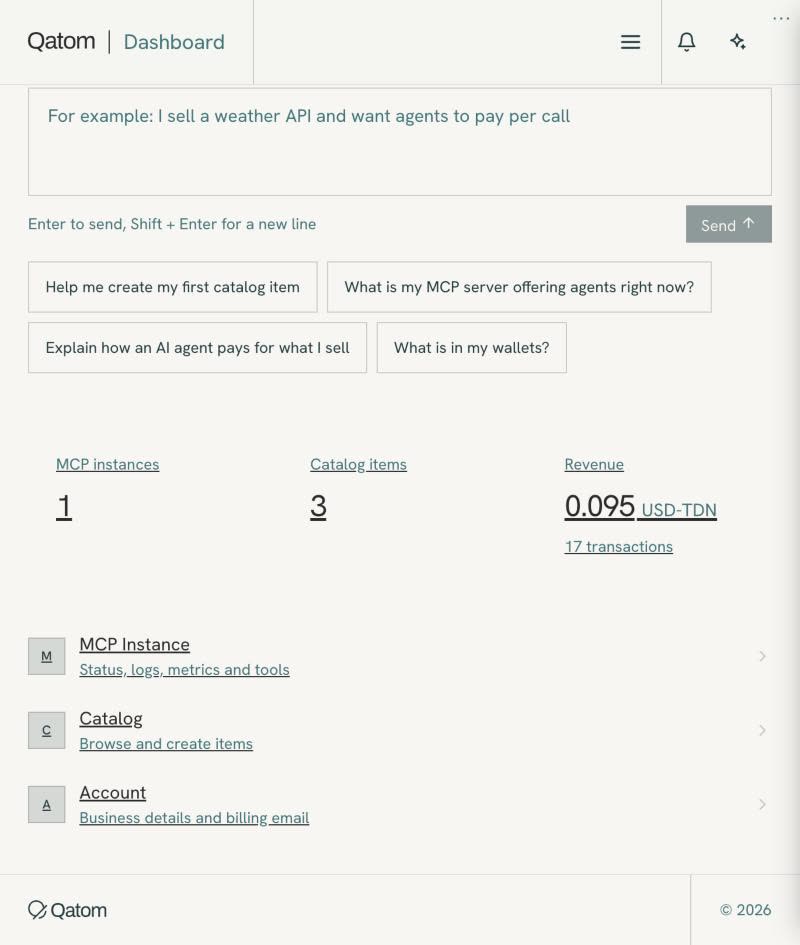
El Overview muestra el nombre de tu cuenta, la insignia del plan, el estado del MCP y recuadros de instancias MCP, artículos de catálogo e ingresos.
Ten en cuenta
- Configura primero una passkey (llave de acceso) (S11): así cada inicio de sesión y página de aprobación toma un toque en lugar de un código por email.
- Usa el email con el que te registraste; un email diferente crea una billetera y una cuenta nuevas.
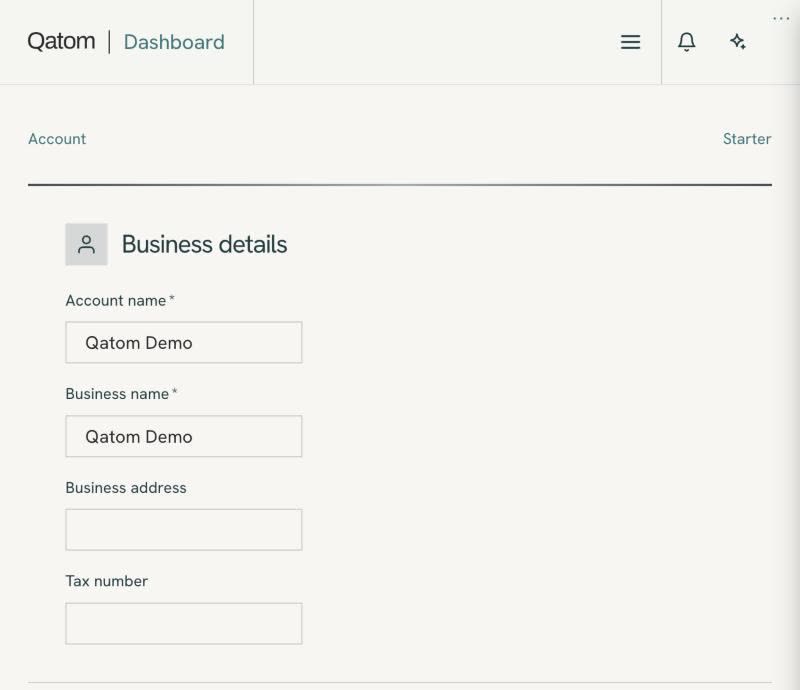
B7 Define el nombre de vendedor que ven los compradoresConfigura los datos del negocio y verifica el email de facturación (el nombre del negocio es el nombre de vendedor que ven los compradores)
El nombre de tu negocio es el nombre de vendedor en cada artículo. Sin él, la búsqueda muestra al vendedor como "None" y los agentes no pueden saber de quién es el artículo.
Cómo
- Abre Account (/dashboard/account).
- Completa Account name y Business name; agrega Business address y Tax number si quieres.
- Ingresa el Billing email y haz clic en Send verification email, luego sigue el email.
- Haz clic en Save changes antes de publicar cualquier artículo.
- Desde el chat (después de A4): pídele a tu agente que cambie el nombre del negocio; llama a
account_update_detailsy tú apruebas el cambio (B23).
Qué verás
catalog_search muestra el nombre de tu negocio como vendedor en lugar de "None".
Ten en cuenta
- Configúralo antes de publicar; los artículos de un vendedor sin nombre de negocio muestran seller None.
- Delete this account, en la misma página, es irreversible.
Demostración
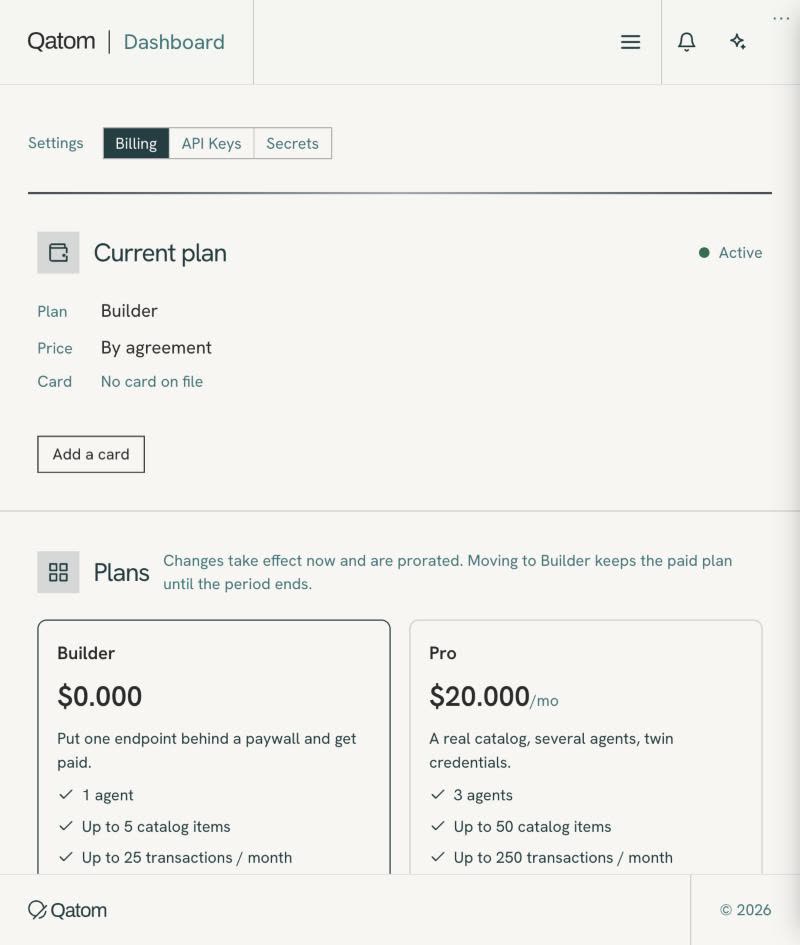
B8 Elige el plan que se ajusta a tu catálogoElige o cambia de plan: Builder (gratis), Pro ($20/mo), Max ($300/mo), Enterprise Dinero
El plan define cuántos agentes, artículos y transacciones tiene la cuenta. Builder es gratis; puedes mejorar de plan cuando quieras.
Cómo
- Al registrarte, elige el plan en el paso 2 del onboarding.
- Más tarde, abre Settings → Billing y elige un plan en Plans.
- Para un plan de pago, usa Add a card.
- El cambio aplica de inmediato y se prorratea.
- Desde el chat (después de A4): pídele a tu agente tu plan y facturación; llama a
account_info(plan, estado, renovación, tarjeta registrada, próxima factura). Los cambios de plan y tarjeta se hacen en el Dashboard; el agente te da la página conaccount_dashboard_link.
Qué verás
Settings → Billing muestra el nuevo Current plan, y la insignia del Overview coincide.
Ten en cuenta
- La tarjeta de Builder indica 1 agente, hasta 5 artículos y 25 transacciones al mes; no requiere tarjeta.
- El plan de $300/mo es Max; algunas pantallas pueden mostrar todavía un nombre anterior.
Demostración
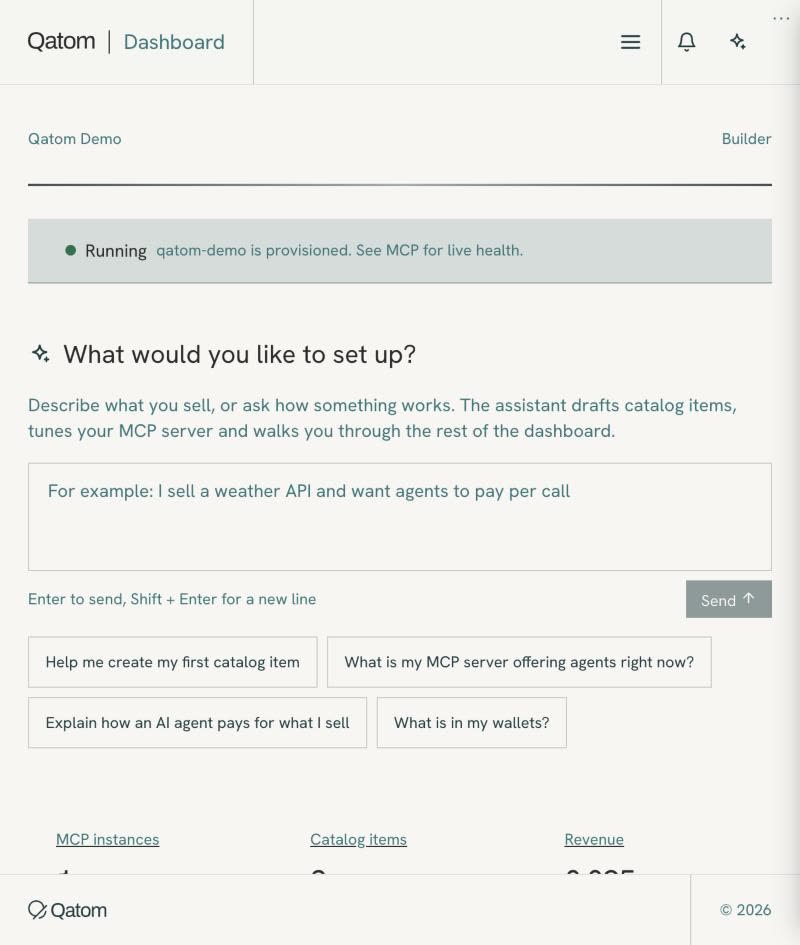
B35 Obtén ayuda de configuración sin salir del DashboardPregúntale al asistente del Dashboard ("What would you like to set up?")
El inicio del Dashboard tiene un asistente de IA. Responde ahí mismo preguntas de configuración, como cómo crear tu primer artículo.
Cómo
- Abre el inicio del Dashboard.
- Busca el recuadro titulado "What would you like to set up?".
- Elige un prompt inicial, como "create my first catalog item" o "how an agent pays", o escribe el tuyo.
Qué verás
El asistente responde en el panel de la página de inicio.
Ten en cuenta
- Por ahora el asistente te guía; tú haces los cambios.
Demostración
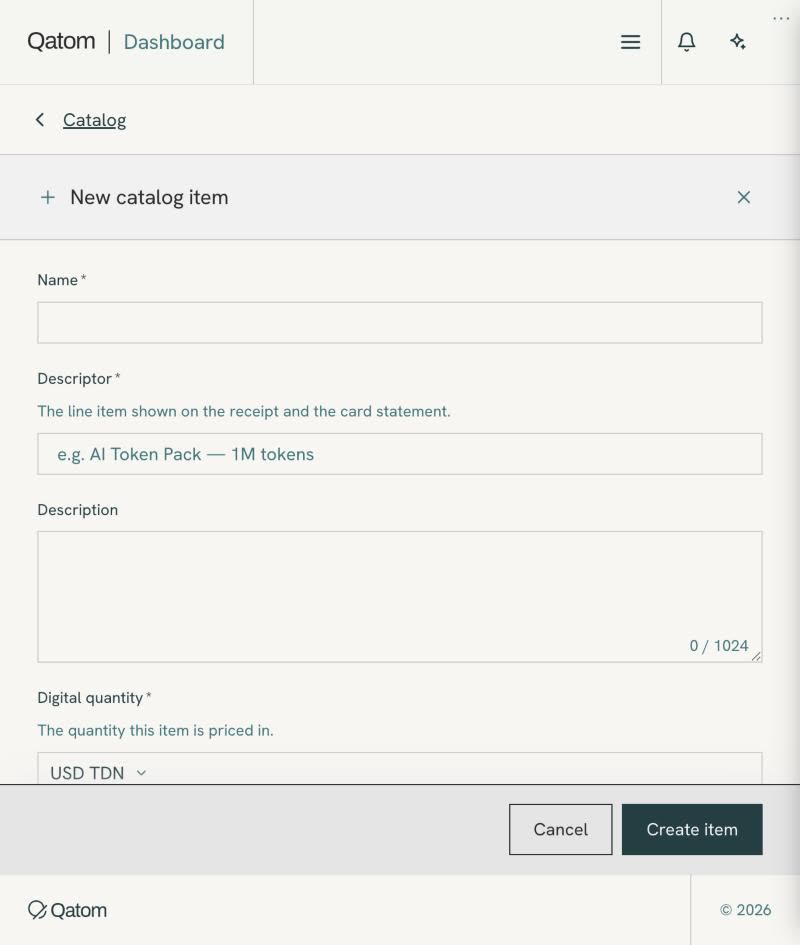
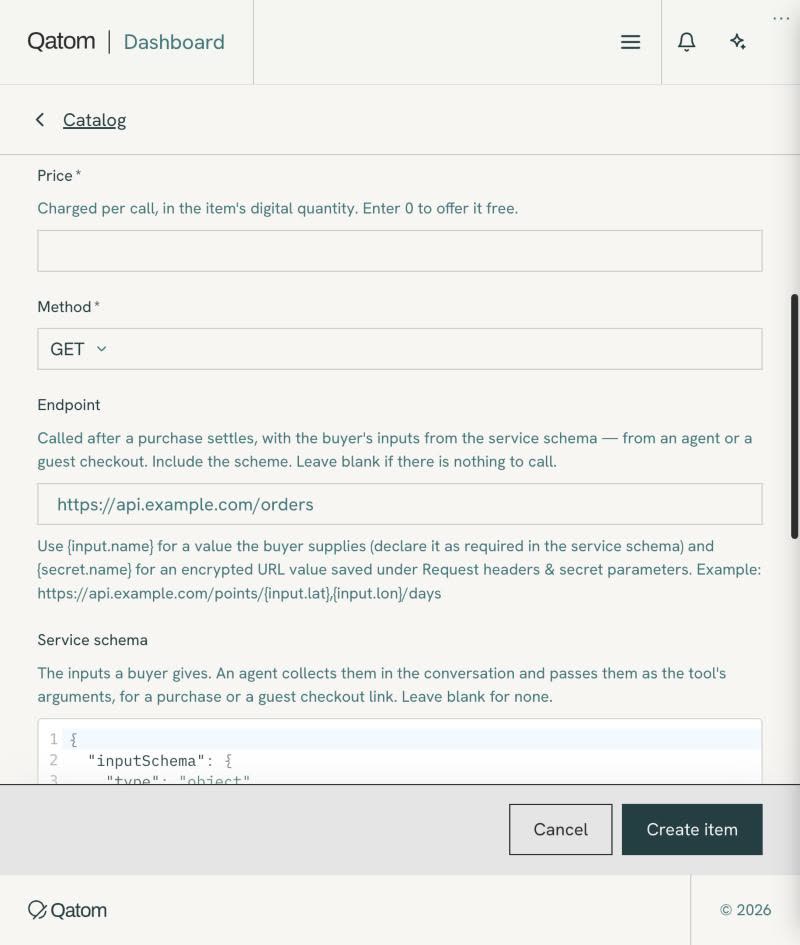
B9 Publica una cosa a la venta a un precioCrea un artículo de catálogo: nombre, descriptor (línea del recibo), precio, método, endpoint
Un artículo de catálogo es una cosa a la venta a un precio, con un endpoint. Su nombre se convierte en el nombre de herramienta que ven los agentes.
Cómo
- Abre Catalog y haz clic en + New item (o pídele a tu agente que use
account_create_item). - Name: usa un prefijo común, "Brand: item". Descriptor: la línea en el recibo del comprador y en el estado de cuenta de su tarjeta.
- Price: 0 para gratis ("Enter 0 to offer it free"), si no, al menos 0.001 USD-TDN.
- Method: GET, POST o PUT. Endpoint: la URL que Qatom llama después del pago, sin secretos.
- Completa la descripción, el esquema y la visibilidad (B10, B11, B14), agrega el header Authorization (B12) y haz clic en Create item.
Qué verás
Vuelves a la lista de Catalog, donde la fila nueva muestra su método y precio (Free o el monto).
Ten en cuenta
- Cambiar el nombre del artículo después no cambia el Descriptor.
- Elige la visibilidad ahora; no se puede cambiar después de crearlo (B14).
- Usa no más de tres decimales en el precio.
Ejemplo
"Qatom Demo: space station video" es un artículo POST a 0.01 USD-TDN.
Demostración
B10 Diles a los agentes qué reciben antes de pagarEscribe la descripción (≤ 1,024 caracteres, con enlace a llms.txt)
Los agentes leen la descripción para decidir si comprar. Debe decir qué devuelve, qué es gratis y dónde leer más.
Cómo
- Di qué devuelve el artículo, qué es gratis y qué entradas cambian la respuesta.
- Enlaza a la URL de tu llms.txt.
- Agrega una línea de que no es asesoría para artículos de salud, finanzas, inversión o legales.
- Mantenla en 1,024 caracteres o menos; el formulario muestra un contador (x / 1024).
Qué verás
El contador bajo Description se mantiene en 1024 o menos.
Ten en cuenta
- No enumeres las cosas individuales que cubres (tickers, SKUs, IDs) ni des una cantidad de artículos.
- Si el mismo contenido se vende a dos precios, cada descripción dice qué agrega el nivel más alto.
- Cuando el recuadro está lleno, el contador puede tapar la última línea; revisa el texto antes de guardar.
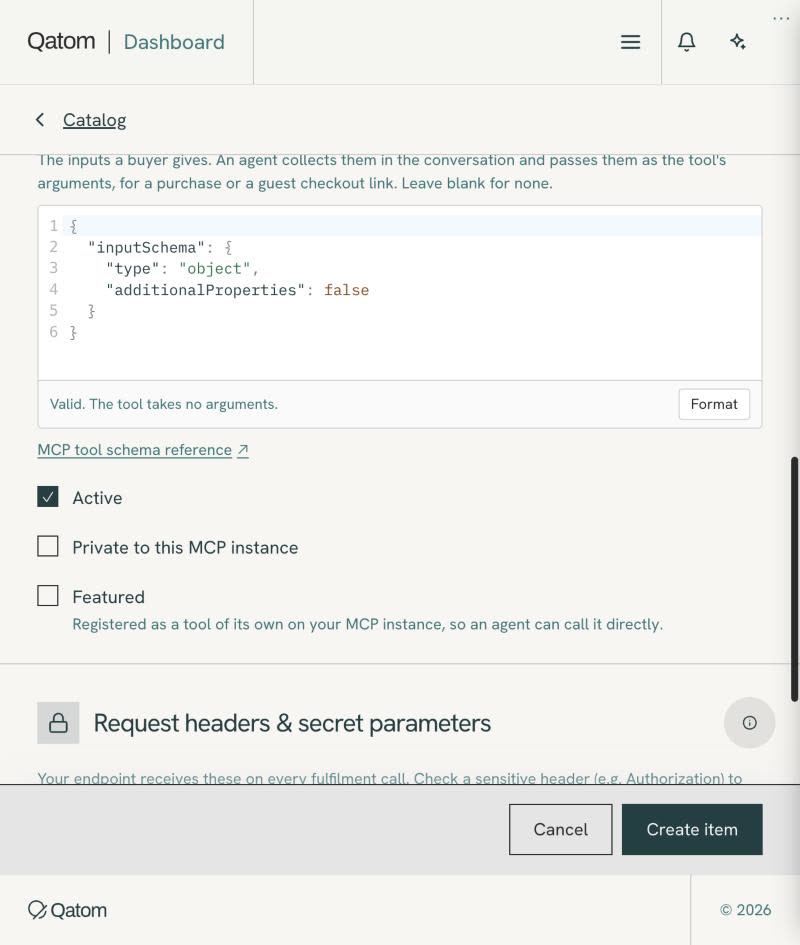
B11 Declara exactamente las entradas que recibe tu endpointAgrega el esquema de entrada (additionalProperties: false); el editor lo valida
El esquema les dice a los agentes qué argumentos enviar. Qatom reenvía solo los argumentos declarados y rechaza el resto.
Cómo
- Toma el esquema de tu endpoint: un string obligatorio que identifica el artículo, y una propiedad opcional por cada entrada real.
- Dale a cada propiedad una descripción, con su unidad, rango y valor por defecto.
- Define "additionalProperties": false.
- Pégalo en el editor Service schema con la forma {"inputSchema": {...}} y haz clic en Format.
Qué verás
El editor muestra "Tool arguments: …", o "Valid. The tool takes no arguments." cuando no hay ninguno.
Ten en cuenta
- Deja fuera todo lo que fijes en la URL del endpoint o definas como parámetro de fulfilment.
- Nada de IDs de ejemplo ni nombres de artículos en el esquema; describe el formato en su lugar.
- El editor de New item usa {"inputSchema": {...}}, mientras que los artículos existentes muestran un esquema simple.
Ejemplo
El artículo de video de Qatom Demo recibe una entrada opcional, ttl_seconds, de 60 a 86400, por defecto 3600.
Demostración
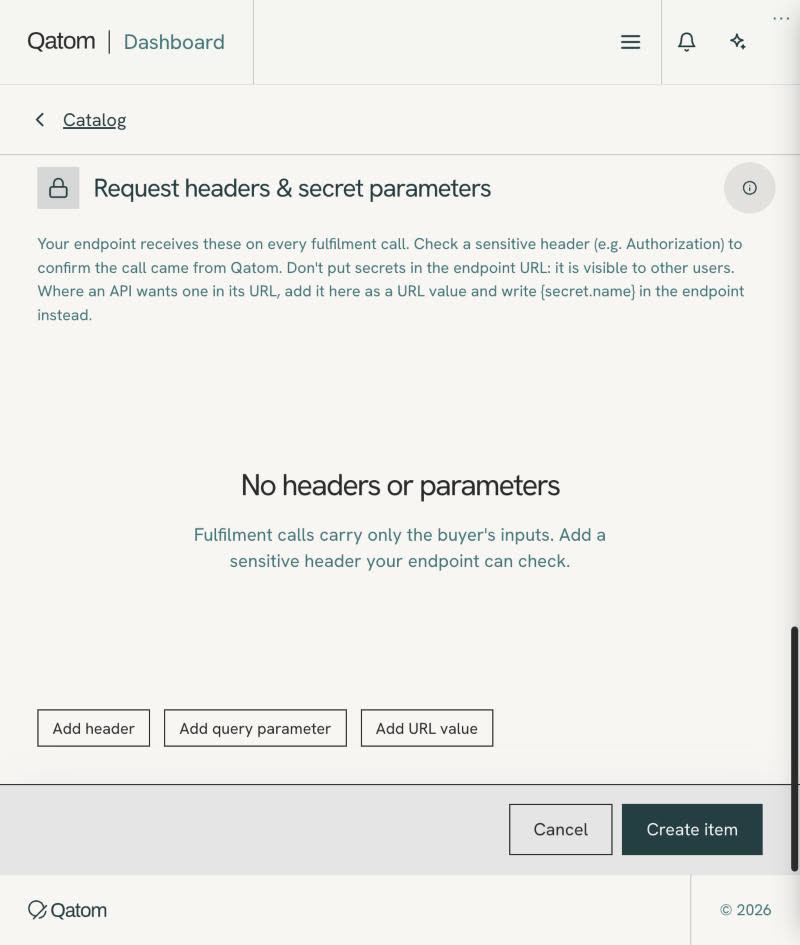
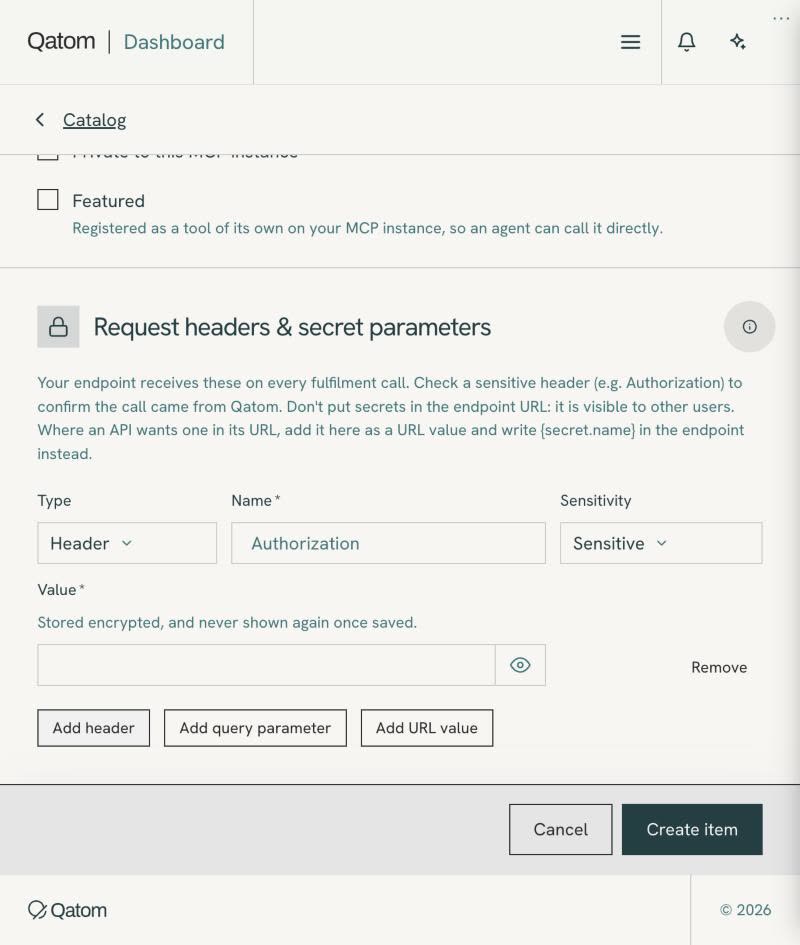
B12 Protege cada artículo de pago con un header secretoAgrega Request headers & secret parameters (header Authorization, Sensitive) y guárdalos Secreto
Lo que configures aquí va en cada llamada de fulfilment a tu endpoint y nunca se muestra a los compradores. Permite que tu endpoint compruebe que la llamada vino de Qatom.
Cómo
- En Request headers & secret parameters, haz clic en Add header.
- Name: Authorization. Sensitivity: Sensitive. Value: Bearer seguido de tu token de fulfilment (escríbelo tú mismo).
- Usa Add query parameter o Add URL value para una API key de un servicio externo; usa Not sensitive para ajustes fijos como nivel o formato.
- En el formulario New item, Create item lo guarda; en la página del artículo, haz clic en Save headers & parameters.
Qué verás
El header aparece en la sección con su valor oculto.
Ten en cuenta
- Los valores Sensitive no se vuelven a mostrar; guarda el valor en tu propio almacén de secretos.
- Los headers son por artículo: tres artículos de pago en un mismo endpoint necesitan el header cada uno.
- En la página del artículo, solo Save changes puede dejar el header sin guardar; verifícalo (B37).
Demostración
B13 Pon entradas y secretos en la URL de forma seguraUsa {input.name} y {secret.name} en el endpoint
Los marcadores permiten que la URL del endpoint lleve una entrada del comprador o un secreto guardado sin exponer el secreto.
Cómo
- Escribe {input.name} donde va una entrada del comprador, y declara esa entrada como obligatoria en el esquema.
- Escribe {secret.name} donde va un secreto, y guárdalo como URL value en Request headers & secret parameters.
- Ejemplo:
https://api.example.com/points/{input.lat},{input.lon}/days?key={secret.apikey}.
Qué verás
Una compra de prueba devuelve la respuesta para las entradas que enviaste.
Ten en cuenta
- Nunca escribas un secreto real en la URL del endpoint; otros usuarios del dashboard pueden verla.
B14 Elige público o privado una sola vez, al crearloElige público o privado al crear el artículo
Los artículos públicos aparecen en la búsqueda del catálogo maestro. Los privados solo se alcanzan a través de tu propia instancia MCP, y la elección es fija.
Cómo
- En el formulario New item, deja "Private to this MCP instance" desactivado para todo lo que se venda por el catálogo.
- Márcalo solo para artículos que se quedan en tu propia instancia, como una herramienta interna o un artículo de un solo cliente.
- Haz clic en Create item.
- En la página del artículo, revisa Visibility en Commodity.
Qué verás
La página del artículo muestra Visibility como Public o Private, de solo lectura.
Ten en cuenta
- En el Dashboard, la visibilidad no se puede cambiar después; para hacerlo público, duplica el artículo (B36).
- Por confirmar
account_update_itemahora incluye un campo private, que podría permitir que un agente cambie la visibilidad con tu aprobación. - Los artículos privados no aparecen en
catalog_searchy no se pueden comprar a través del MCP maestro. - La lista del catálogo no muestra una insignia Private, y el texto de Availability de un artículo privado puede seguir mencionando
catalog_search.
Demostración
B15 Dale a un artículo su propia herramienta con nombreDestaca artículos en la propia instancia MCP del vendedor
Un artículo destacado se registra como una herramienta propia en tu instancia MCP, así los agentes conectados ahí lo ven por su nombre.
Cómo
- Marca Featured en el formulario New item, o en la sección Agents de la página del artículo.
- Guarda el artículo.
- Abre MCP → Tools y busca el artículo en Featured items.
Qué verás
El artículo aparece como una herramienta con nombre, con su esquema, en MCP → Tools.
Ten en cuenta
- MCP → Tools puede listar herramientas de la plataforma en Featured items con una nota "could not be found". Revisa ahí tus propios artículos.
Demostración
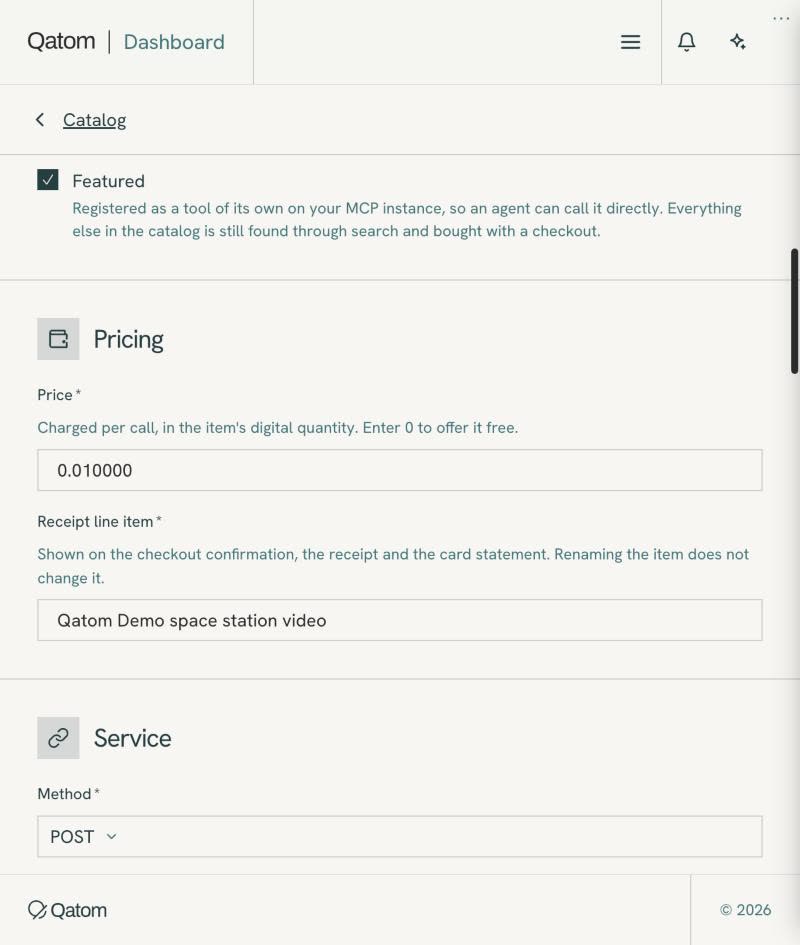
B16 Dales a los compradores una forma gratuita de contactarteAgrega el artículo gratuito de comentarios de clientes (uno por defecto en cada catálogo), más verificaciones gratuitas junto a los artículos de pago
Los compradores usan el artículo de comentarios para preguntas, problemas y solicitudes de reembolso. Las verificaciones gratuitas permiten a los agentes confirmar una entrada antes de pagar.
Cómo
- Abre Catalog y busca un artículo gratuito de comentarios de clientes; si no hay, crea uno con + New item con precio 0.
- Nómbralo con tu prefijo ("Brand: customer feedback"); entradas: message (obligatoria, de 3 a 2,000 caracteres),
from_emailysubject_refopcionales. - Haz que el endpoint guarde cada mensaje y lo reenvíe al email de tu cuenta, con un límite por hora (30 es un buen comienzo).
- Junto a cada artículo de pago, agrega un artículo gratuito de búsqueda, verificación, vista previa o estado.
Qué verás
Una llamada de prueba al artículo de comentarios es gratis y devuelve un id de referencia.
Ten en cuenta
- Nunca aceptes comentarios que nadie va a leer; la plantilla responde 503
not_configuredhasta que se configure el almacenamiento o el email. - Una respuesta gratuita es un dato fijo o una verificación de identidad, nunca algo que un script pueda muestrear para obtener el valor de pago.
- Por ahora el vendedor crea el artículo de comentarios; pronto Qatom lo creará automáticamente para los catálogos nuevos.
Ejemplo
"Qatom Demo: customer feedback" es gratis y devolvió un id de referencia en las pruebas; el artículo de comentarios de Centaur League es la referencia original.
B37 Confirma que el header secreto realmente se guardóDespués de guardar los headers, recarga el artículo y verifica que el header aparezca (con el valor oculto)
Un artículo de pago sin su header falla en cada llamada de fulfilment después de que el comprador paga. Recargar es la única verificación confiable.
Cómo
- Después de Save headers & parameters, recarga la página del artículo.
- Verifica que el formulario muestre el artículo que abriste (nombre y precio).
- Verifica que Request headers & secret parameters liste Authorization con el valor oculto.
- Si dice "No headers or parameters", agrega el header de nuevo y haz clic en Save headers & parameters.
Qué verás
La sección lista el header con su valor oculto.
Ten en cuenta
- Un aviso "Catalog Item Updated" después de Save changes no significa que el header se haya guardado.
- Los headers ingresados en el formulario New item se guardan con Create item; el riesgo está en la página del artículo.
Demostración
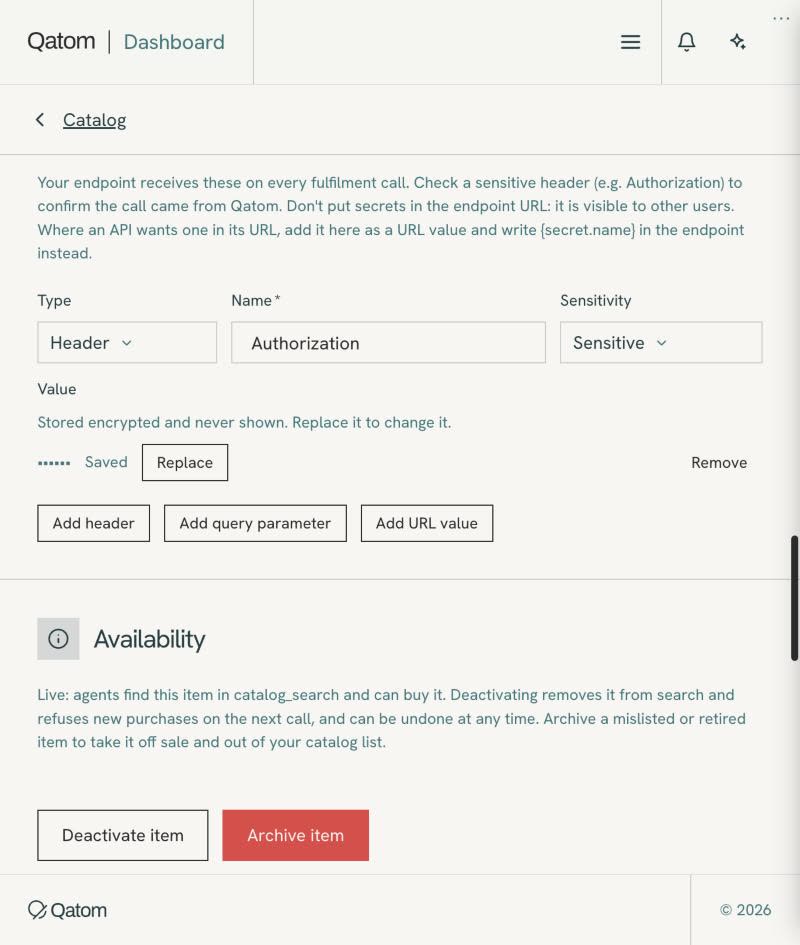
B17 Busca, filtra y actualiza cualquier artículoBusca, filtra y edita artículos
A medida que crece el catálogo, la búsqueda y los filtros lo mantienen manejable. Los cambios de precio y esquema llegan al MCP maestro y a tu instancia.
Cómo
- En Catalog, busca por nombre, descripción o endpoint.
- Filtra por Not archived, Active, Inactive, Archived o All, y por método; ordena por Name, Price o Created.
- Abre un artículo, cambia los campos y haz clic en Save changes; para crear una variante, usa Duplicate (B36).
- Desde el chat, pídele a tu agente que liste los artículos (
account_catalog) o edite uno (account_update_item).
Qué verás
Cada filtro muestra su conteo, y al guardar aparece un aviso "Catalog Item Updated".
Ten en cuenta
- Antes de guardar, verifica que el formulario muestre el artículo en el que hiciste clic; las páginas de artículos pueden cargar lento o conservar los valores del artículo anterior.
- En una ventana angosta el panel de detalle del artículo puede no aparecer; amplía la ventana.
Demostración
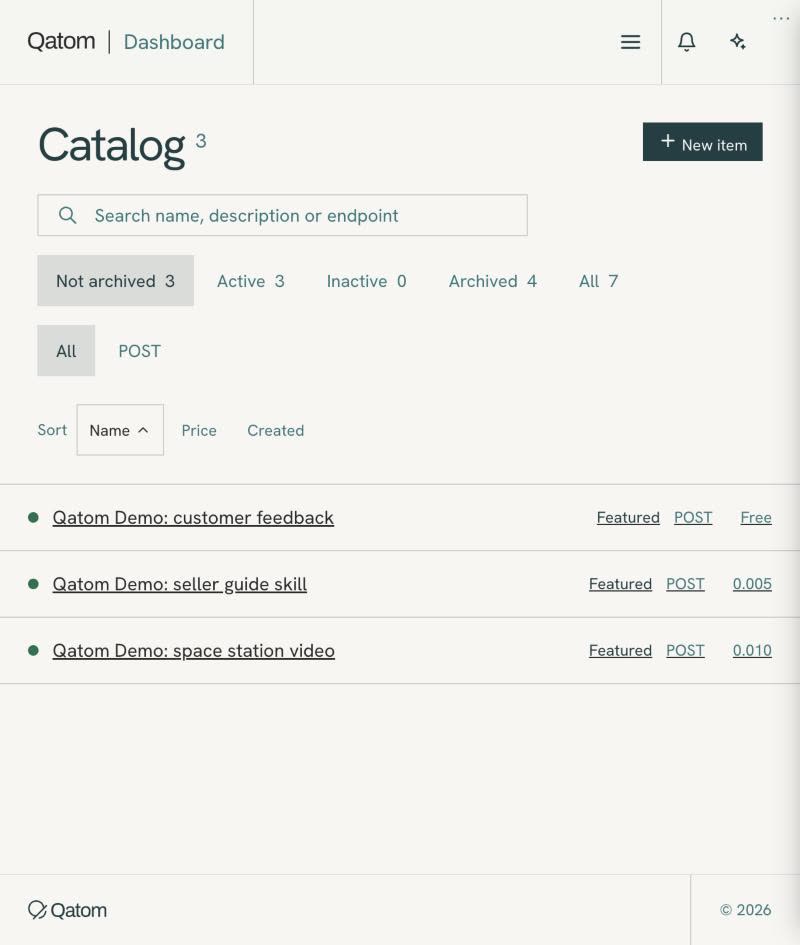
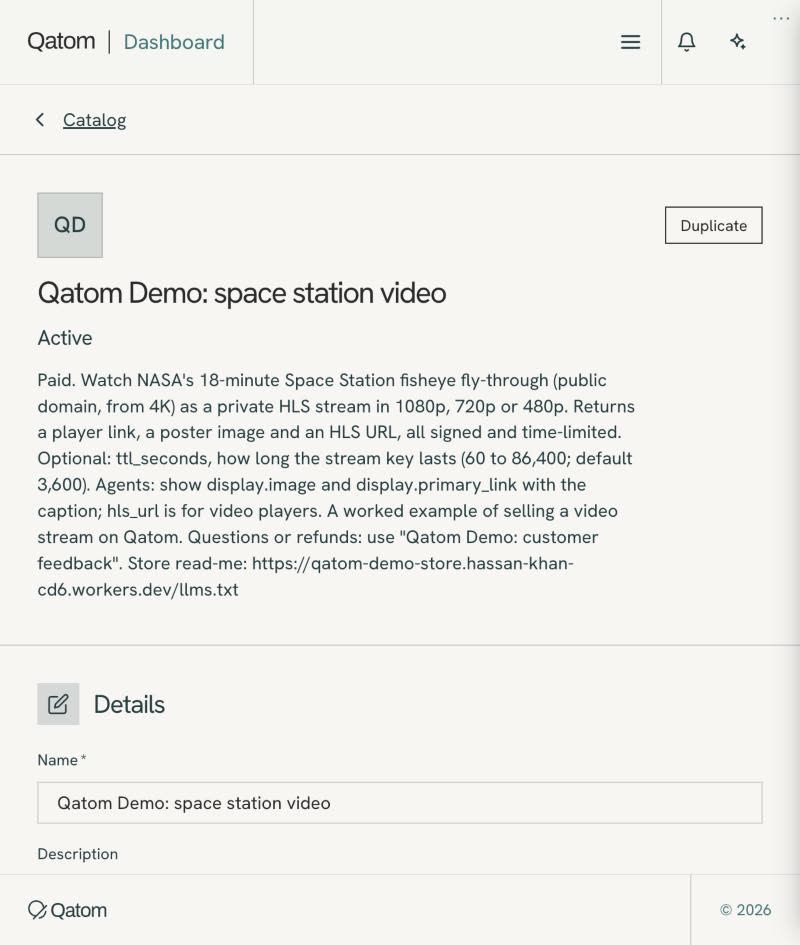
B36 Copia un artículo y luego retira el anteriorDuplica un artículo y luego archiva el anterior Secreto
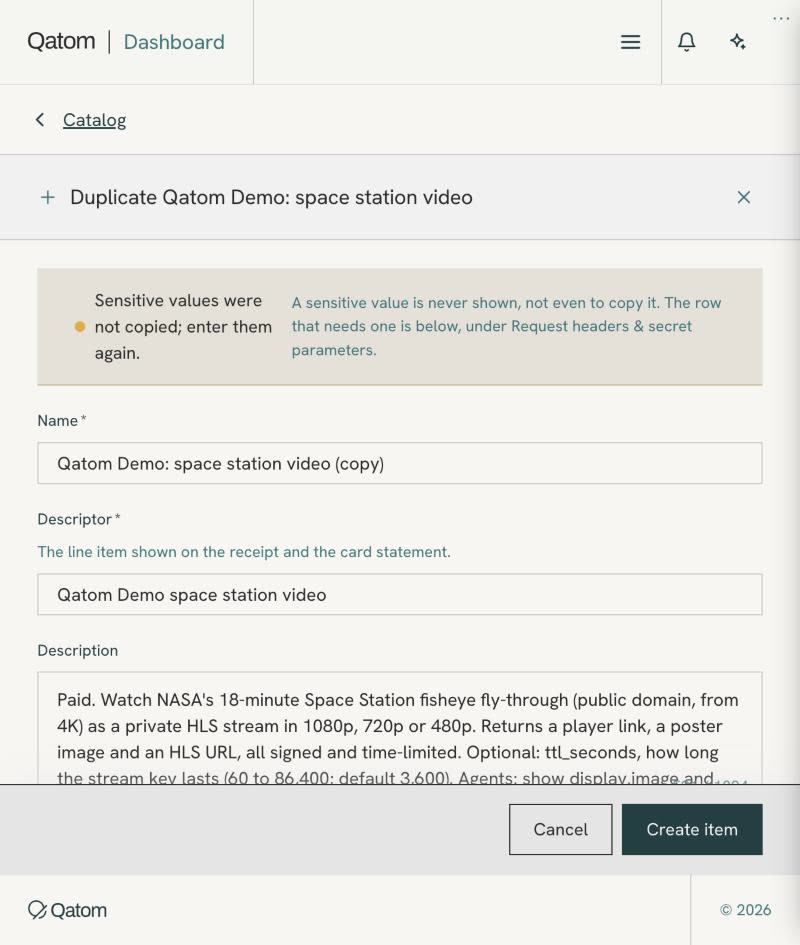
Duplicate es la forma de crear una variante, y la única manera de hacer público un artículo privado. La copia es un artículo nuevo con un id nuevo.
Cómo
- En la página del artículo, haz clic en Duplicate; se abre el formulario New item ya completado.
- Cambia lo que sea distinto; para hacerlo público, desmarca Private to this MCP instance.
- Vuelve a ingresar cada valor sensible ("Sensitive values were not copied; enter them again") y luego Create item.
- En el artículo anterior, Availability → Archive item, y actualiza llms.txt y todo lo demás que mencione el id anterior.
Qué verás
La copia aparece en la lista de Catalog con un id de artículo nuevo, y el anterior aparece en Archived.
Ten en cuenta
- Revisa el interruptor Private en cada copia; una copia puede conservar la configuración del original.
- La copia también recibe un nuevo twin de proveedor, así que los pagos llegan a un lugar nuevo.
- Archive item no tiene diálogo de confirmación.
Demostración
B18 Asegúrate de que tu propio servidor MCP esté saludableRevisa la instancia MCP: URL del servidor, salud, herramientas, logs
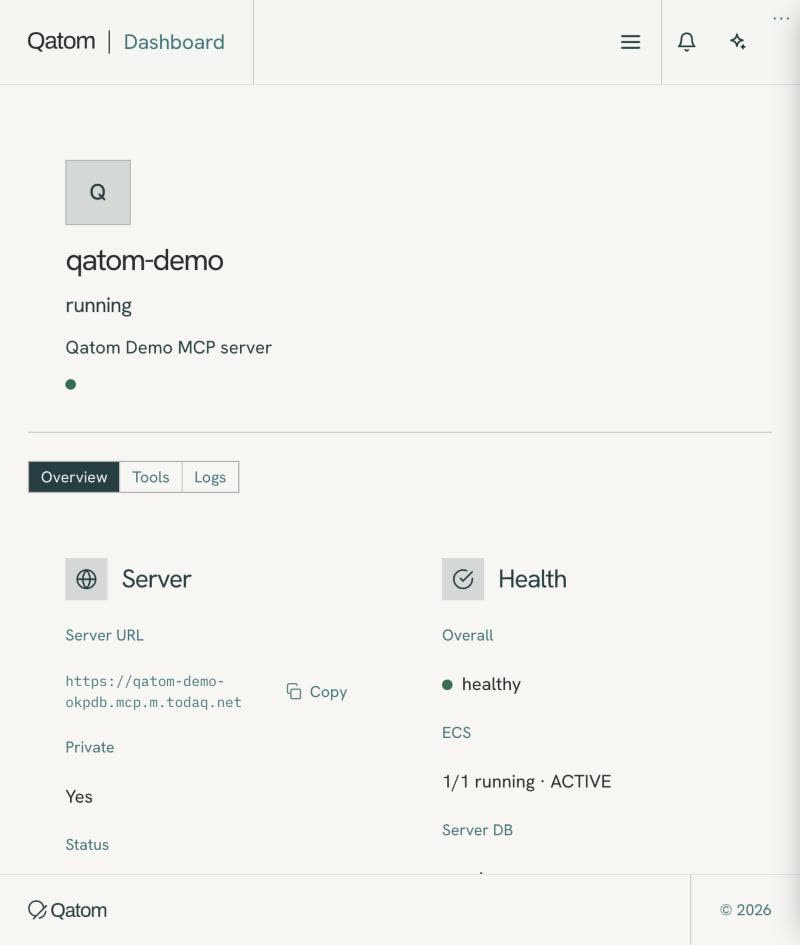
Tu instancia MCP sirve tus artículos destacados y privados. Verifica que esté saludable antes de probar o compartir su URL.
Cómo
- Abre MCP → Overview: copia el Server URL y revisa Status, Deploy version y Health (Overall, ECS tasks, Server DB, HTTP check).
- Abre Tools: revisa tus artículos destacados y las herramientas integradas, cada una con su esquema de entrada.
- Abre Logs para ver la actividad reciente.
- Desde el chat, pídele a tu agente los detalles del servidor (
account_mcp_server).
Qué verás
Health dice healthy y tus artículos destacados aparecen en Tools.
Ten en cuenta
- Una instancia nueva necesita unos minutos para quedar saludable; confía en Health, no en el banner del Overview.
- Si los Logs parecen antiguos, revisa Status y Health en su lugar.
Demostración
B39 Mantén tu servidor MCP en la última versiónActualiza tu servidor MCP cuando el Dashboard lo ofrezca Por confirmar
Cuando Qatom lanza una nueva versión del servidor, la página MCP ofrece una actualización. Actualizar mantiene tus herramientas al día con el MCP maestro.
Cómo
- Abre MCP → Overview.
- Si muestra Update available, haz clic en Update instance.
- Espera a que Health vuelva a decir healthy y luego revisa tus herramientas destacadas en Tools.
Qué verás
La versión de despliegue sube y Health vuelve a healthy.
Ten en cuenta
- Por confirmar Si las llamadas de los compradores se pausan durante la actualización.
B19 Compra cada artículo una vez antes de anunciarPrueba de inmediato: compra cada artículo una vez (los públicos a través del MCP maestro, los privados a través de tu propia instancia) antes de anunciar Dinero
Una compra real es la única prueba completa del precio, el esquema, el header y el endpoint juntos. Hazla en cuanto exista el artículo.
Cómo
- Conecta el MCP maestro (
https://mcp.m.todaq.net/mcp); para artículos privados, conecta en su lugar el Server URL de tu instancia. - Fondea el twin del agente con un monto pequeño (
fund_primary_walleto A32, y luegotransfer_to_agent). - Encuentra el artículo con
catalog_searchy cómpralo conagent_checkout, solo y con entradas. - Aprueba la compra cuando se te pida, a menos que su precio esté dentro de tu límite de aprobación automática.
- Prueba también una entrada inválida y verifica que el error sea claro.
Qué verás
El recibo muestra la respuesta de tu endpoint y un id de transacción.
Ten en cuenta
- Una llamada que tu endpoint rechaza igual se puede cobrar, y un reintento es un cobro nuevo.
- Probar artículos gratuitos no cuesta nada.
- Los artículos privados no se encuentran a través del MCP maestro; es lo esperado.
Ejemplo
Los tres artículos de Qatom Demo se compraron a través del MCP maestro. Comentarios devolvió un id de referencia, el SHA-256 de la skill coincidió y el video se reprodujo en 1080p.
B38 Pasa las verificaciones de lanzamiento y sal en vivoEjecuta las verificaciones de lanzamiento antes de anunciar
El reporte de lanzamiento de la guía del vendedor revisa cada artículo tal como lo encuentra el agente de un comprador. Anuncia solo cuando pase.
Cómo
- Con la skill de guía del vendedor instalada, pídele a tu agente que ejecute el reporte de lanzamiento de tus artículos.
- Corrige cada falla que liste, como un artículo de comentarios faltante, una URL de endpoint que contiene un secreto o una descripción sin el enlace a tu llms.txt.
- Ejecútalo de nuevo hasta que todos los artículos pasen.
Qué verás
Un reporte de lanzamiento que lista cada artículo con sus verificaciones aprobadas.
Ten en cuenta
- Las compras de prueba (B19) van primero; el reporte usa sus resultados.
B40 Prepárate para las compras con carritoPrepárate para que los compradores compren tus artículos en carritos
Los compradores pueden poner tus artículos en un carrito con otros artículos, tuyos o de otros vendedores, y pagar una sola vez. Cada artículo del carrito llega a tu endpoint como una llamada pagada propia, con sus propias entradas y su propio id de transacción.
Cómo
- Asegúrate de que cada artículo funcione como una sola llamada; un carrito envía una llamada por copia, después del pago.
- Devuelve un resumen claro y enlaces en cada respuesta: el agente del comprador los muestra una sola vez, en la respuesta del carrito.
- Describe por completo las entradas en el esquema del artículo, para que los agentes puedan reunirlas antes de agregar el artículo a un carrito.
- Prueba poniendo dos de tus artículos en un carrito y pagando desde una billetera de agente (A33, A34).
Qué verás
Tus ventas muestran una transacción por cada copia de artículo, igual que en las compras individuales.
Ten en cuenta
- Los enlaces de tu respuesta deben durar más allá del momento en que se paga el carrito; un enlace de 15 minutos puede vencer antes de que el comprador lea una respuesta larga.
- Un comprador puede detener un carrito a la mitad; los artículos ya entregados quedan comprados.
Ejemplo
Los artículos de comentarios, skill y video de Qatom Demo se compraron juntos en un carrito el 12 de octubre; cada uno devolvió su propia respuesta.
B20 Entrega cada venta pagada una vez, y solo unaVerifica que una llamada de entrega sea una venta real (X-Qatom-Transaction-Id)
Para todo lo que sea costoso de entregar, verifica que cada llamada corresponda a una venta liquidada de tu artículo. Así evitas llamadas repetidas o falsificadas.
Cómo
- Lee el header X-Qatom-Transaction-Id en cada llamada de entrega.
- Llama a GET /v4/catalog/purchases/{
transaction_id} con las credenciales de tu cuenta (B30). - Rechaza la llamada si el id es desconocido o pertenece a otro artículo.
- Guarda los ids que ya entregaste, para que ninguna venta se entregue dos veces.
Qué verás
La API devuelve la venta liquidada de tu artículo y tu endpoint la entrega.
Ten en cuenta
- Usa esto para claves de transmisión, descargas e inscripciones a juegos; las lecturas baratas pueden confiar en el header de entrega.
B21
Comprueba que te encuentran y luego avísale a la genteConfirma que los artículos públicos aparecen en catalog_search y luego anúncialos (comparte llms.txt, STORES.md)
Los compradores encuentran artículos con catalog_search en el MCP maestro. Anuncia solo cuando tus artículos aparezcan ahí y pasen tus verificaciones de lanzamiento.
Cómo
- En el MCP maestro, ejecuta
catalog_searchcon el prefijo de tu marca. - Revisa el nombre, el precio, el nombre del vendedor y la descripción de cada artículo público.
- Ejecuta el reporte de lanzamiento de la guía del vendedor y corrige cualquier falla.
- Anuncia: comparte la URL de tu llms.txt y agrega tu tienda a STORES.md (B26).
Qué verás
catalog_search muestra cada artículo público con el nombre de tu negocio como vendedor.
Ten en cuenta
- Los artículos privados nunca aparecen en
catalog_search; es así a propósito. - Quita de la lista o archiva los artículos de prueba y de relleno antes de anunciar.
- Por confirmar Cuánto tarda un nuevo artículo público en aparecer en
catalog_search. Si no aparece, espera unos minutos y vuelve a buscar antes de suponer que falló.
B22 Mira cuánto ha ganado cada artículoConsulta ventas e ingresos
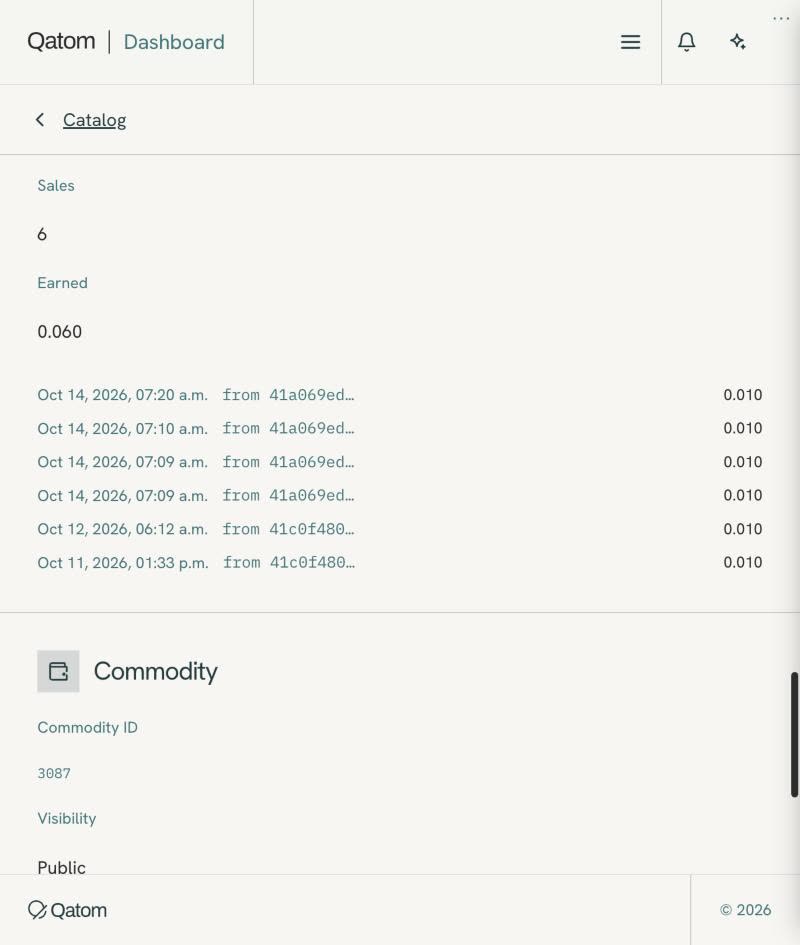
Las cifras de ventas muestran qué artículos se venden. Los ingresos de cada artículo llegan a su twin; la Console muestra quién pagó.
Cómo
- En Overview, lee la tarjeta Revenue (USD-TDN y transacciones).
- En la página de un artículo, lee Sales: Sales count y Earned.
- Por API, GET /v4/catalog/revenue suma lo que han ganado tus artículos.
- Para ver quién pagó, abre el twin del artículo en la Qatom Console.
- Desde el chat (después de A4): pregúntale a tu agente cuánto ha ganado tu catálogo; llama a
account_sales(total histórico y número de ventas, o las últimas ventas de un artículo conitem_id).
Qué verás
La página del artículo muestra su Sales count y Earned en USD-TDN.
Ten en cuenta
- La tarjeta Revenue enlaza a la lista Catalog; todavía falta una vista dedicada de ingresos.
- El conteo de transacciones debe incluir solo transacciones pagadas.
Demostración
B23 Deja que tu agente cambie la configuración, con tu síHaz un cambio en la cuenta a través de un agente, con aprobación
Tu agente puede preparar cambios en la cuenta desde el chat: crear o cambiar un artículo, cambiar los datos del negocio, renombrar una billetera, reiniciar tu servidor MCP. Nada cambia hasta que apruebes ese cambio exacto.
Cómo
- Primero elige tu cuenta de vendedor para el chat (A4).
- Pídele el cambio a tu agente; llama a la herramienta correspondiente (
account_create_item,account_update_item,account_update_details,account_rename_walletoaccount_reboot_server) y te da un enlace de aprobación. - Inicia sesión (con una passkey es un toque). La página muestra el Change y la Account; revisa ambos y luego aprueba.
- Cuando diga "Approved. Go back to your conversation to let the agent finish", avísale al agente. Llama a
account_finish_change, que hace el cambio una vez y rechaza un segundo intento.
Qué verás
El agente informa que el cambio está hecho y la cuenta lo muestra (por ejemplo, el nuevo nombre de la billetera en account_wallets o en el Dashboard del vendedor).
Ten en cuenta
- Los secretos nunca pasan por el chat: para los headers de un artículo, el agente te da un enlace al Dashboard (A26).
- Las herramientas account_ (
account_choose,account_wallets,account_dashboard_linky las demás) aparecen en algunas conexiones y en otras no, y solo funcionan una vez que eliges una cuenta de negocio. Por confirmar Qué conexiones las muestran.
Ejemplo
El 12 de octubre, la cuenta de vendedor de Dobox renombró desde el chat una billetera duplicada sin uso: una página de aprobación y luego account_finish_change; una segunda llamada de finalización fue rechazada.
B24 Cambia un secreto sin romper las ventasRota un secreto de entrega sin llamadas fallidas Secreto
Rota el token de entrega siempre que pueda haberse filtrado. Un breve periodo de traslape mantiene funcionando todas las llamadas.
Cómo
- Genera un valor nuevo en tu propia máquina (openssl rand -hex 24).
- Haz que el endpoint acepte el valor anterior y el nuevo durante unos minutos.
- Configura el nuevo valor en el almacén de secretos de tu host y en el Authorization header de cada artículo; luego haz clic en Save headers & parameters.
- Recarga cada artículo para revisar el header (B37) y luego quita el valor anterior del endpoint.
Qué verás
Una compra de prueba funciona, y una llamada directa con el valor anterior recibe 404.
Ten en cuenta
- Los headers son por artículo; actualiza cada artículo pagado que use el token.
B25 Pausa o retira un artículoDesactiva o archiva un artículo
Deactivate pausa las ventas y se puede deshacer. Archive saca de venta un artículo retirado o mal publicado; después solo aparece con el filtro Archived.
Cómo
- Abre la página del artículo y ve a Availability.
- Haz clic en Deactivate item para sacarlo de la búsqueda y rechazar compras nuevas; puedes volver a activarlo.
- O haz clic en Archive item para sacarlo de venta; después solo aparece con el filtro Archived.
Qué verás
El artículo aparece con el filtro Inactive o Archived en la lista Catalog.
Ten en cuenta
- Archive item no tiene diálogo de confirmación; usa Deactivate si quizá lo quieras de vuelta.
Demostración
B26 Haz que vean y califiquen tu tiendaAparece en STORES.md y obtén una calificación del servicio Rating & Review Por confirmar
STORES.md lista las tiendas de Qatom activas. El servicio Rating & Review califica las publicaciones según la guía del vendedor.
Cómo
- Abre un pull request que agregue tu tienda a STORES.md en el repositorio qatom-hack-the-andes.
- Sigue cada etapa de la guía del vendedor, incluidas las verificaciones de lanzamiento, para que la publicación obtenga una buena calificación.
Qué verás
Tu tienda aparece en STORES.md una vez que se hace merge del pull request.
Ten en cuenta
- Por confirmar Las calificaciones se están lanzando; falta confirmar cómo se envía una tienda para calificarla.
B27 Responde solicitudes de reembolso desde tu billetera principalAtiende disputas de cobro y reembolsos: lee los comentarios, revisa la transacción, reembolsa desde el twin principal Dinero
Los compradores piden reembolsos a través de tu artículo de comentarios. Los pagos se liquidan al instante; los reembolsos son tu decisión y vuelven a la billetera que pagó.
Cómo
- Lee el mensaje de comentarios y anota el id de transacción.
- Revisa la venta: GET /v4/catalog/purchases/{
transaction_id}, o el twin del artículo en la Qatom Console. - Si reembolsas, usa Send en tu twin principal (rol Transfer) hacia la billetera que pagó, o POST /v4/transfer.
- Respóndele al comprador con lo que hiciste.
Qué verás
Aparece una fila Sent en las Transactions del twin principal.
Ten en cuenta
- Los fondos deben estar en el twin principal; los ingresos de los artículos llegan a él mediante una distribución permanente.
- Nunca reintentes una transferencia que devolvió 202; ya se movió.
- No le prometas plazos al comprador.
B28 Muestra a los compradores un tablero, una tarjeta o un reproductor en el chatCrea una vista interactiva de MCP App para compradores (opcional)
Una vista de MCP App pone un tablero, una tarjeta o un reproductor en vivo dentro de la conversación. Mantenla en un servidor gratuito; el dinero se queda en Qatom.
Cómo
- Empieza con examples/mcp-app-minimal en el repositorio qatom-use-cases.
- Asocia una vista a una herramienta y devuelve tanto texto para el modelo como structuredContent para la vista.
- Alójala como tu propio servidor MCP gratuito, separado de tus artículos pagados.
- Diles a los compradores que la agreguen como un segundo conector junto al MCP maestro.
Qué verás
En un cliente compatible con MCP Apps, el resultado de la herramienta se abre como una vista interactiva en el chat.
Ten en cuenta
- Las MCP Apps (tableros, tarjetas, reproductores dentro del chat) funcionan hoy en Claude, ChatGPT y Hermes. Grok y Muse todavía no las admiten.
- Ninguna compra empieza dentro de una vista; la persona aprueba el dinero en el flujo propio de Qatom.
- Cambia el sufijo de la URI de la vista (-v1, -v2) en cada cambio; los hosts guardan las vistas en caché.
Ejemplo
view_match de Centaur League abre un tablero de ajedrez en el chat desde su servidor gratuito en centaurleague.games/mcp.
B29 Emite y revoca claves para tu cuentaCrea y revoca API keys de la cuenta Secreto
Las API keys de la cuenta permiten que tus propios sistemas llamen a Qatom para esta cuenta. Revoca cualquier clave que ya no uses.
Cómo
- Abre Settings → API Keys.
- En Create a key, escribe un nombre y créala.
- Guarda la clave en tu almacén de secretos, nunca en un repo ni en un chat.
- Para que una clave deje de funcionar, haz clic en Revoke junto a ella.
Qué verás
La clave aparece con sus fechas de creación y de último uso.
Ten en cuenta
- Revisa el último uso antes de revocar una clave que un sistema todavía podría necesitar.
B30 Obtén las credenciales que usa tu servidorObtén las credenciales de tu servidor y el secreto público Secreto
Tu servidor intercambia las credenciales de cliente por un token de cuenta para llamadas como pagos y verificación de ventas. El secreto público es para embeds y guest checkout.
Cómo
- Abre Settings → Secrets.
- Copia el Client ID; haz clic en Reveal para ver el Client secret.
- Guarda ambos solo en tu servidor y luego intercámbialos por un token de cuenta en /v4/account/oauth/token.
- Copia el Public secret para embeds y guest checkout.
Qué verás
La pestaña Secrets muestra el Client ID, un Client secret oculto con Reveal y el Public secret.
Ten en cuenta
- Nunca pongas el client secret en un navegador, una app o un repo.
- El secreto público se puede publicar; el client secret no.
B31 Sabe qué billetera guarda quéVe tus twins, cámbiales el nombre y encuentra la API key de un twin Secreto
Tu cuenta tiene varios twins: el principal, el del agente y un twin de proveedor por artículo. Los pagos llegan al twin de proveedor del artículo.
Cómo
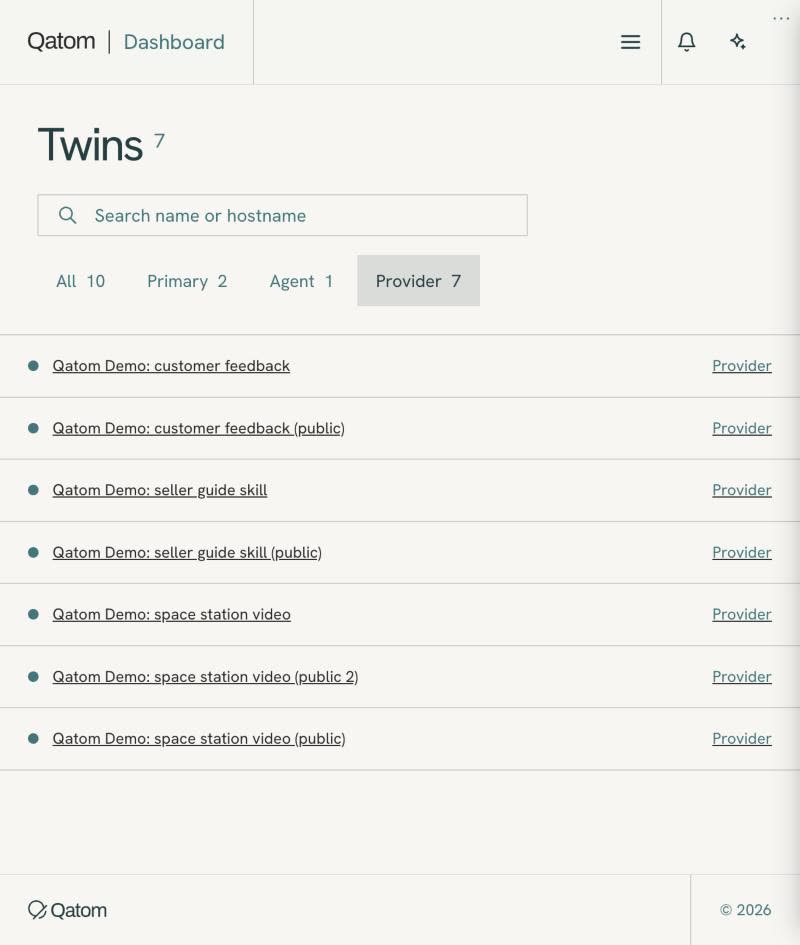
- Abre Twins; busca por nombre o hostname y filtra por All, Primary, Agent o Provider.
- Abre un twin para ver su Twin ID, Hostname, Type y saldos.
- Cambia su Name visible y haz clic en Save name.
- Copia su API key solo cuando la necesites, por ejemplo para pagadores de Payment Multiplex.
Qué verás
La página del twin muestra su identidad, su nombre y sus saldos por cantidad digital.
Ten en cuenta
- La API key da acceso directo al twin; trátala como un secreto.
- Los twins de proveedor aparecen solo cuando ya existen artículos.
Demostración
B32 Pon tu servidor MCP en tu dominioSirve la instancia MCP desde tu propio dominio Por confirmar
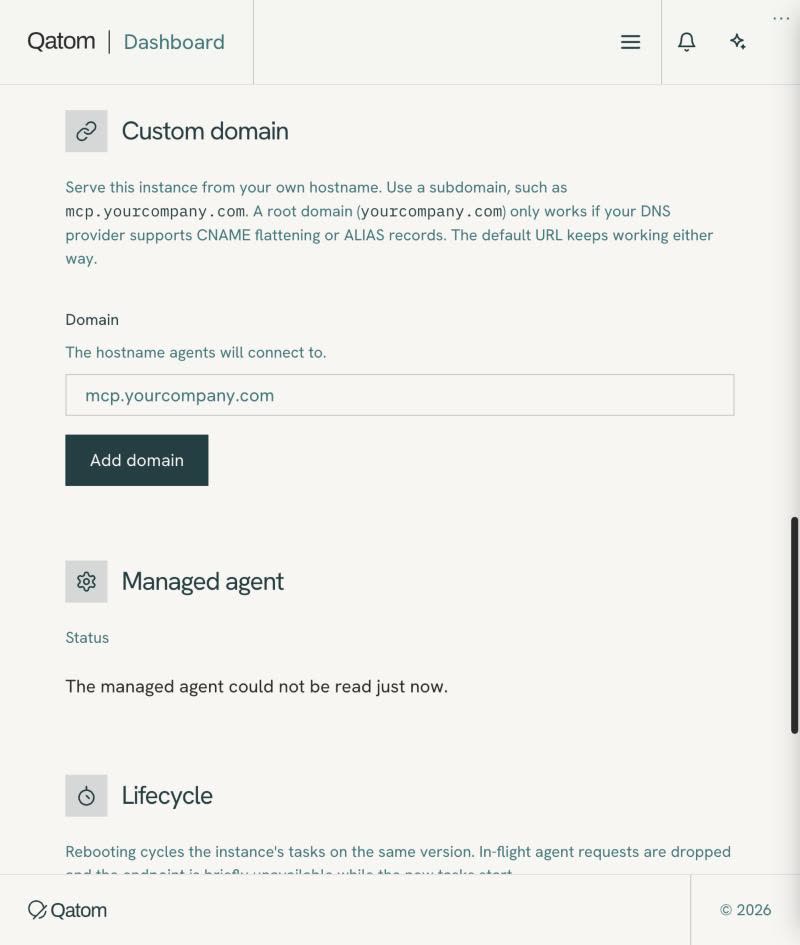
Un dominio personalizado permite que los compradores se conecten a tu instancia en una dirección que es tuya. La URL predeterminada sigue funcionando.
Cómo
- Abre MCP → Overview → Custom domain y haz clic en Add domain.
- Para un subdominio, agrega un registro CNAME en tu proveedor de DNS.
- Para un dominio raíz, usa CNAME flattening o un registro ALIAS.
Qué verás
Por confirmar Tu dominio aparece en Custom domain.
Ten en cuenta
- La URL predeterminada del servidor sigue funcionando, así que las conexiones existentes no se rompen.
Demostración
B33 Reinicia tu servidor o elimínalo para siempreReinicia la instancia MCP después de hacer cambios; destrúyela (irreversible)
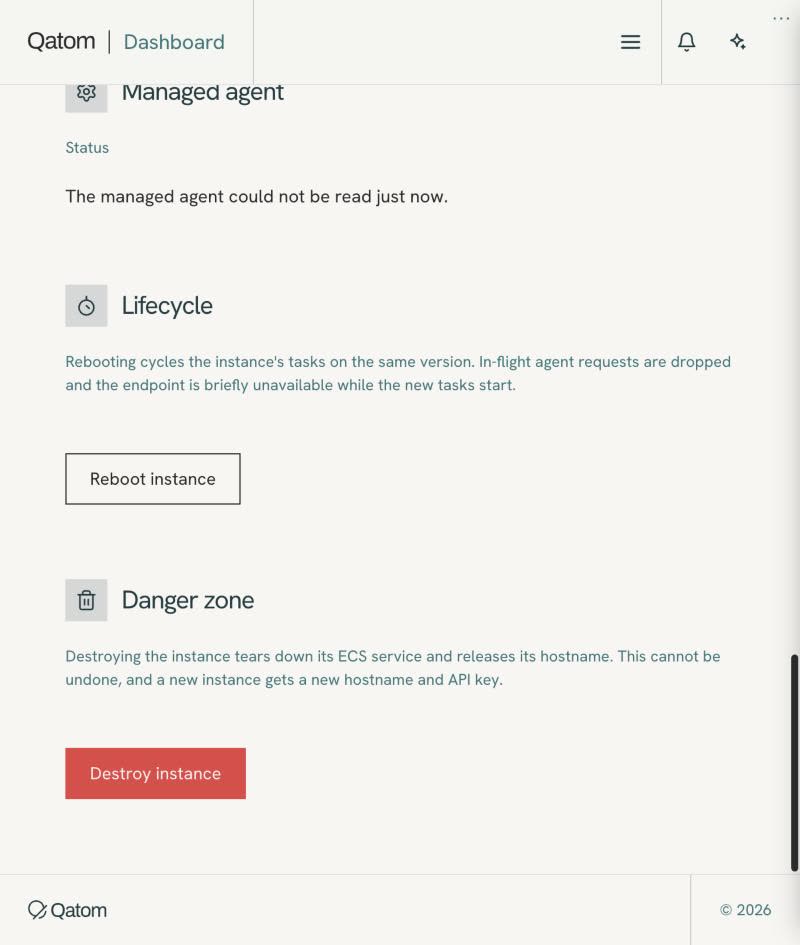
Reboot reinicia tu instancia. Destroy la elimina de forma permanente y cambia su hostname y su clave.
Cómo
- Para reiniciar, abre MCP → Overview → Lifecycle y haz clic en Reboot instance, o pídeselo a tu agente (
account_reboot_server). - Después revisa Status y Health.
- Solo para eliminar la instancia para siempre: Danger zone → Destroy instance.
Qué verás
Después de un reinicio, MCP → Overview muestra la instancia funcionando de nuevo.
Ten en cuenta
- El reinicio corta por un momento las solicitudes en curso.
- Destroy es irreversible: la instancia recibe un nuevo hostname y una nueva API key, así que actualiza todas las conexiones a ella.
Demostración
03 · En la Qatom Console · 32 pasos
Consola
Todo lo que pasa después de la venta ocurre en la Qatom Console, en console.todaq.net, twin por twin: pagos, distribuciones y retiros.
C1 Inicia sesión en la Qatom ConsoleInicia sesión en la Qatom Console (enlace por correo o passkey) y autorízala
La Qatom Console es donde los propietarios ven, verifican y mueven lo que tienen sus twins. El primer inicio de sesión también te pide autorizar la Console.
Cómo
- Ve a console.todaq.net y haz clic en Sign in to TODAQ Enterprise.
- Usa tu passkey (llave de acceso), o escribe tu correo y haz clic en Send sign-in link.
- Abre el enlace que te llegó por correo en menos de 15 minutos.
- Solo la primera vez: revisa lo que pide Qatom Console (identidad, correo, membresías de grupo) y autorízala.
Qué verás
Se abre Home con My Twins, que muestra cada twin al que tienes acceso con su insignia de rol y su saldo.
Ten en cuenta
- El enlace de inicio de sesión vence después de 15 minutos; si ya venció, envía uno nuevo.
- Los siguientes inicios de sesión se saltan la pantalla de autorización.
C2 Inicia sesión más rápido con una passkeyConfigura una passkey Secreto
Una passkey (llave de acceso) te permite iniciar sesión sin esperar un enlace por correo. Se queda en tu propio dispositivo.
Cómo
- Inicia sesión con un enlace por correo (C1).
- En el menú izquierdo, abre Account → Passkeys.
- En Register New Passkey, ponle un nombre opcional (por ejemplo, tu laptop) y haz clic en Register Passkey.
- Sigue las indicaciones de tu dispositivo.
Qué verás
Your Passkeys muestra la nueva passkey con su fecha de creación, con Rename y Delete.
Ten en cuenta
- Solo la persona dueña del inicio de sesión crea o usa una passkey; un agente nunca lo hace.
C3 Encuentra cada twin al que tienes accesoEncuentra tus twins: búsqueda, fijar, insignias de rol, saldos
Home muestra los twins a los que tienes acceso, con tu rol en cada uno. Empieza aquí para encontrar la billetera que necesitas.
Cómo
- Abre Home; Mine muestra tus twins.
- Busca por nombre del twin, URL o correo.
- Haz clic en la estrella de un twin para fijarlo.
- Lee la insignia de rol de cada twin (Admin, Transfer o Read-only) y su saldo.
Qué verás
Cada fila muestra el nombre del twin, el host, la insignia de rol y el saldo.
Ten en cuenta
- Justo después de que cambia tu rol, algunos twins pueden aparecer sin nombre o sin saldo; cierra sesión y vuelve a iniciarla (C32).
Demostración
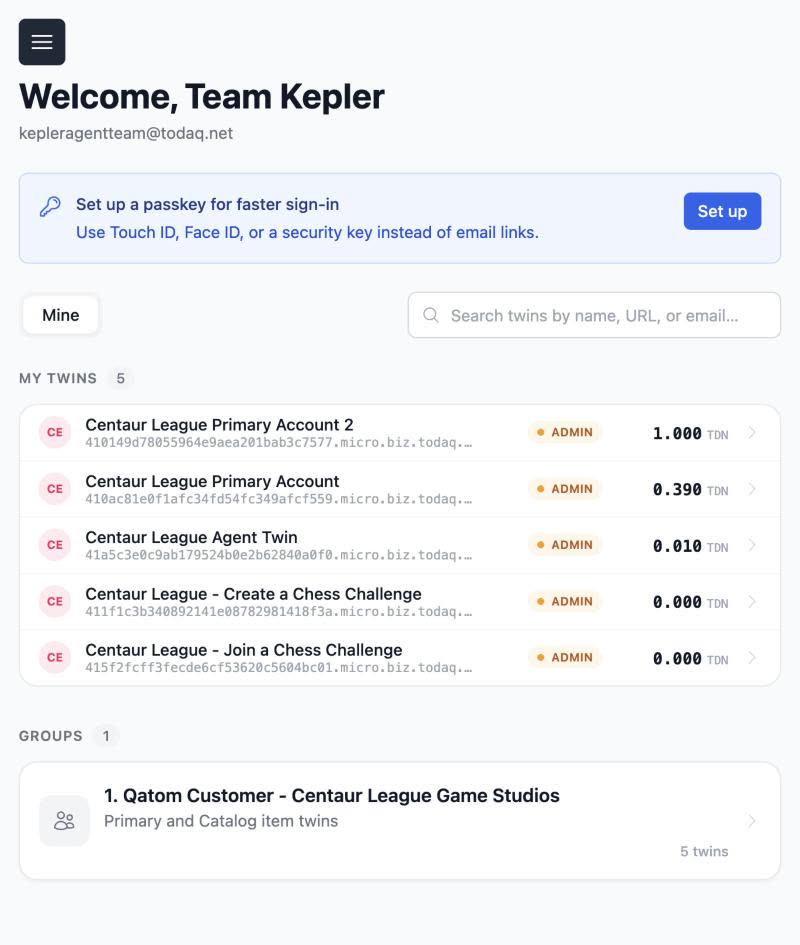
C4 Mira el saldo de todo un grupo de una vezAbre un grupo de twins y mira su total en USD-TDN
Un grupo de twins reúne los twins de un cliente o proyecto. Su página suma el saldo de todos ellos.
Cómo
- En Home, abre Groups (visible para los administradores del grupo).
- Haz clic en un grupo para abrir su página.
- Lee Total TDN y busca entre los twins del grupo.
Qué verás
La página del grupo muestra Total TDN y la lista de twins del grupo.
Ten en cuenta
- Necesitas el rol Manager en el grupo para ver Groups.
Ejemplo
El grupo de Centaur League reúne sus twins principales, su twin del agente y los twins de sus artículos de catálogo.
Demostración
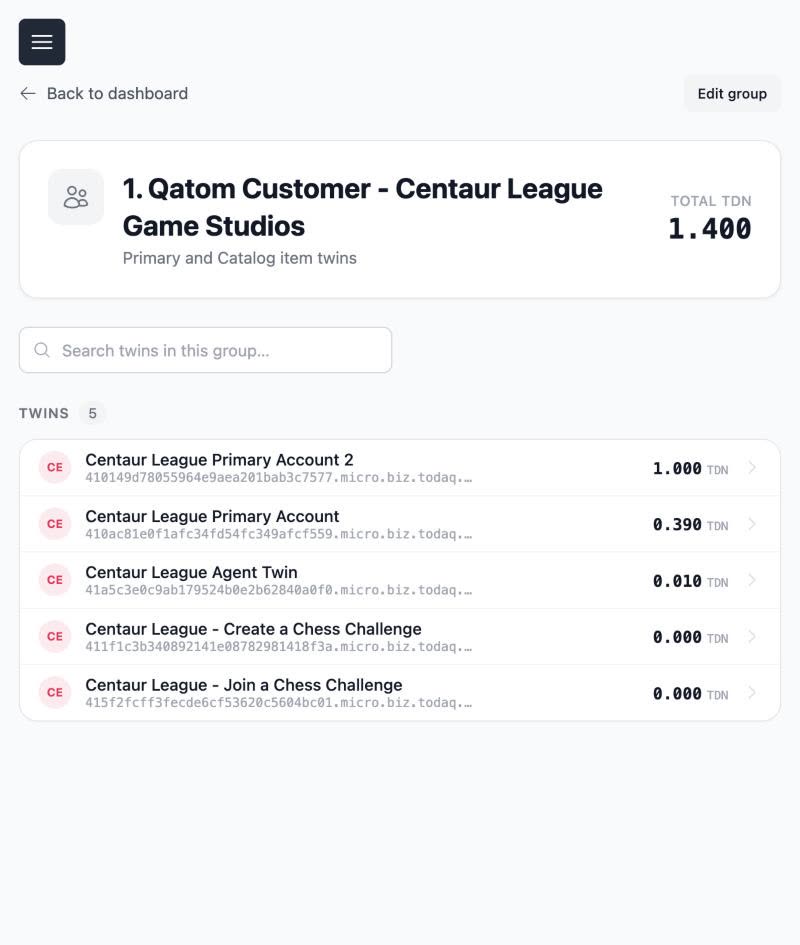
C5 Mira el saldo y la actividad más reciente de un twinLee la tarjeta de billetera de un twin y su actividad reciente
La página de un twin es su billetera: el saldo en USD-TDN (mostrado como TDN) y a quién le pagó o quién le pagó últimamente.
Cómo
- Desde Home, haz clic en un twin.
- Lee la tarjeta de billetera: token, saldo y valor aproximado en USD.
- Usa los botones de la tarjeta según lo necesites: Send, Buy, Bank Transfer, History.
- Baja hasta Recent Activity para ver las contrapartes por nombre o correo.
Qué verás
La tarjeta de billetera muestra el saldo en TDN con su valor en USD, arriba de Recent Activity.
Ten en cuenta
- Send requiere el rol Transfer; con Admin solo no se habilita.
- Los twins de artículos de catálogo con una distribución permanente no tienen Send; los envíos los maneja la distribución.
Demostración
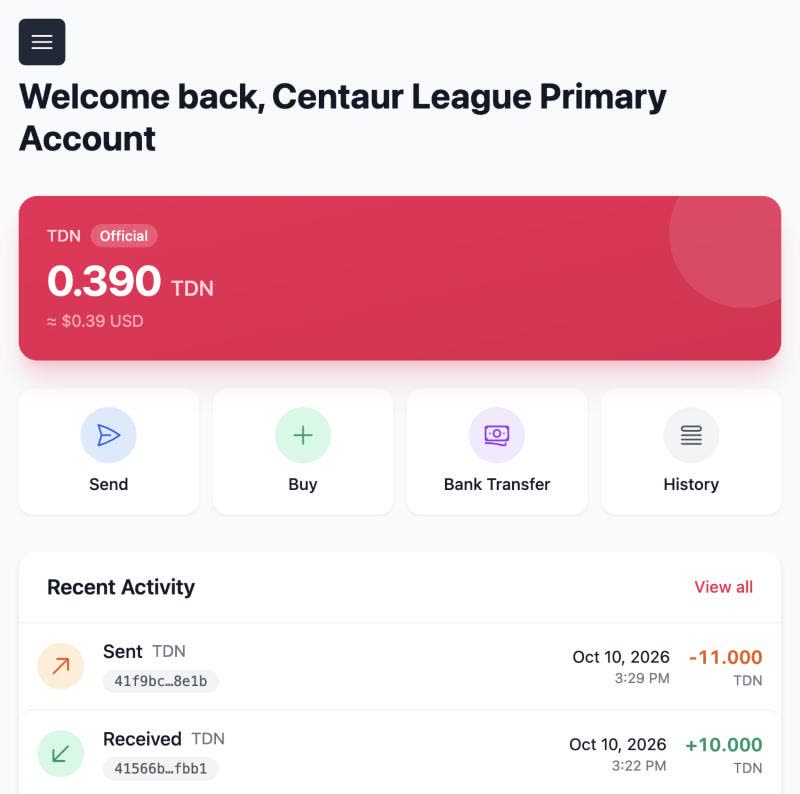
C6 Mira exactamente lo que tiene un twinVe los archivos TODA: binder, raíz de identidad, notas USD-TDN
Cada nota USD-TDN y cada registro que tiene un twin es un archivo TODA. Inventory los muestra, para que veas lo que posee el twin.
Cómo
- Abre el twin y luego Wallet → Inventory.
- En TODA Files, abre el binder (el registro del twin de todos sus archivos) o la raíz de identidad (SDA).
- En la tarjeta TDN, lee el saldo y las notas que lo componen.
- Haz clic en View transactions para ir al historial.
Qué verás
El binder dice "Valid twin binder of record" y la tarjeta TDN muestra cada nota con su valor.
Ten en cuenta
- Los USD-TDN se guardan como notas de valores fijos, como el efectivo; un pago envía notas completas y se queda con el cambio.
C7 Rastrea el historial completo de una notaInspecciona una nota: información de emisión e historial de procedencia
Cada nota lleva su propio registro de auditoría. Úsalo para demostrar de dónde vino el dinero y cómo se movió.
Cómo
- En Wallet → Inventory, haz clic en una nota de la tarjeta TDN.
- Lee Note Value y Minting Info: emisor TODAQ Micro Inc., activo TDN, dólares estadounidenses prepagados y los términos de TDN.
- Lee Provenance History: cada revisión, transferencia y división, con su hash y el twin que la controla.
Qué verás
Provenance History muestra cada paso en la vida de la nota, cada uno con un hash y el twin que la tenía.
Ten en cuenta
- Para demostrarle un pago a otra persona, combina Provenance History con el archivo .toda descargado (C8).
C8 Revisa el veredicto de un archivo y guarda una copiaVerifica la integridad de un archivo; descarga el archivo .toda
Los archivos TODA se pueden verificar por sí solos. La Console muestra un veredicto y te permite descargar el archivo.
Cómo
- Abre el binder o la raíz de identidad (SDA) desde Wallet → Inventory.
- Lee el veredicto de verificación en la parte superior de la página.
- Haz clic en Download .toda File para guardar una copia; las notas tienen el mismo botón.
Qué verás
La raíz de identidad muestra "Integrity certified by TODAQ Instant Relay"; el binder muestra "Valid twin binder of record".
Ten en cuenta
- Por ahora, las páginas de notas muestran vacío el cuadro Verification Status; el binder y la raíz de identidad sí muestran un veredicto.
C9 Lee y exporta el libro de un twinLee las transacciones; filtra y exporta a CSV
Transactions es el libro contable del twin, con saldo acumulado. Expórtalo para tu contabilidad o para responderle a un comprador.
Cómo
- Abre el twin y luego Wallet → Transactions.
- Filtra por fecha y token; incluye activos no cuantitativos si los necesitas.
- Lee Type (Sent, Received, Microdistribution Income), To/From, Withdrawal, Deposit y Balance.
- Haz clic en Export CSV para guardar la lista.
Qué verás
Una lista con fechas y una columna Balance acumulada; Export CSV la guarda como archivo.
Ten en cuenta
- Las filas Microdistribution Income son ingresos que llegan desde los twins de tus artículos de catálogo.
- Un retiro aparece como Sent a un twin sin nombre, la pasarela bancaria; encuéntralo por hora y monto en Transfer History (C27).
Demostración
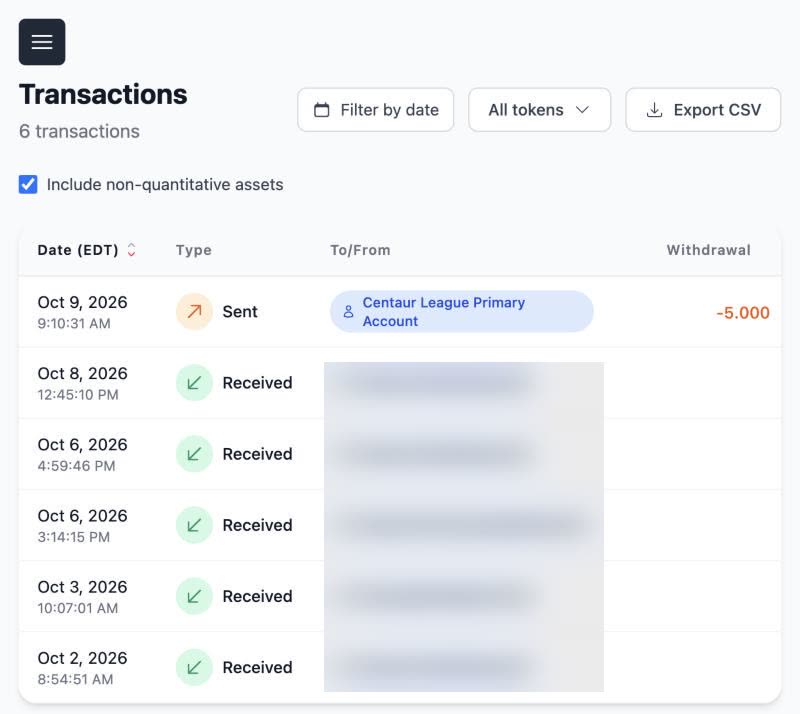
C10 Abre una transacción para ver todo el detalleAbre una transacción: detalles internos de la transferencia, notas, id de distribución
La página de una transacción tiene su id y cómo se hizo. Úsala cuando un comprador o un vendedor pregunte por un pago.
Cómo
- En Wallet → Transactions, haz clic en Details de una fila.
- Lee el estado, la contraparte, el monto, el tipo de entrada (Quantitative Transfer) y el Transaction ID.
- Para un envío, abre Transfer Internals: id de transferencia, duración, id de solicitud y la tabla nota por nota.
- Para un barrido de ingresos, lee el id de la regla de distribución y las notas asociadas.
Qué verás
La página de detalle muestra el Transaction ID y, para los envíos, Transfer Internals.
Ten en cuenta
- "Balance after" en Transfer Internals puede estar mal cuando llegan barridos justo después de un envío; confía en el Balance acumulado de la lista.
C11 Encuentra un pago que parece atoradoSigue las transferencias salientes; encuentra las atoradas
Transfer Activity muestra cada transferencia que envió el twin, con su estado. Es el primer lugar donde buscar cuando un pago no ha llegado.
Cómo
- Abre el twin y luego Wallet → Transfer Activity.
- Filtra por All, In progress o Needs attention.
- Lee Started, Recipient y memo, Amount, Status y Transfer ID.
Qué verás
Cada transferencia saliente muestra un estado: In progress, Completed, Needs attention o Not sent.
Ten en cuenta
- Revisa primero Needs attention cuando un pago parezca atorado.
C12 Mira qué notas se movieron en una transferenciaMira cómo se armó una transferencia (división, cambio, entrega)
Los USD-TDN se mueven como notas completas, como el efectivo. La página de detalle muestra qué notas se fueron, qué cambio se quedó y cuándo llegó cada una.
Cómo
- En Transfer Activity, haz clic en una transferencia.
- Lee To, Amount, Started, Completed, Memo y la transacción vinculada.
- Lee la tabla Notes: cada nota aparece como Split off, Change kept o Sent whole, con su hora de entrega.
Qué verás
La tabla Notes muestra exactamente qué notas se movieron y qué cambio se quedó.
Ten en cuenta
- Las notas de un mismo pago pueden llegar en momentos distintos, a veces con minutos de diferencia.
C13 Ve quién pagó cada ventaEncuentra quién pagó por un artículo Por confirmar
Cada artículo de catálogo tiene su propio twin de proveedor, donde llegan sus pagos. Su Recent Activity muestra el nombre de cada pagador.
Cómo
- Encuentra el twin de proveedor del artículo: busca en Home por el nombre del artículo, o ve a Dashboard → Twins → Provider.
- Abre el twin y lee Recent Activity.
- Cada pago muestra el email o el twin del pagador, el monto y la hora.
- En código: GET /v4/commodity/{hash}/transactions con el hash de commodity del artículo (aparece como Commodity ID; to confirm).
Qué verás
Recent Activity lista cada pago con el email o el twin del pagador.
Ejemplo
En Centaur League, el twin de un artículo de pago lista el pago de inscripción de cada equipo por el email del pagador.
Demostración
C14 Paga a una persona o un twin, o haz un reembolsoEnvía USD-TDN a otro twin Dinero
Send mueve USD-TDN desde un twin que controlas a otro twin. Úsalo desde el twin principal para un pago único o un reembolso.
Cómo
- Abre el twin desde el que pagas (normalmente el principal) y haz clic en Send.
- Elige la Currency; su saldo aparece al lado.
- Ingresa el Amount, la Recipient Twin URL y un Memo opcional para el destinatario.
- Revisa origen, destino y monto, y luego haz clic en Transfer.
Qué verás
La transferencia aparece en Wallet → Transfer Activity, y luego como Sent en Transactions.
Ten en cuenta
- Send requiere el rol Transfer; después de un cambio de rol, cierra sesión y vuelve a iniciar sesión.
- Por API, un 202 significa que el dinero ya se movió; nunca lo reintentes.
- Hoy Send usa una URL de twin; está previsto pagar por email, como ya lo hacen las distribuciones.
C15 Compra USD-TDN a Treasury por wire o ACHSolicita comprar USD-TDN a Treasury y paga por transferencia bancaria (wire) o ACH Dinero
Purchase TDN envía una solicitud a TODAQ Treasury. Pagas por wire o ACH, y Treasury emite los USD-TDN al twin.
Cómo
- Escribe a TODAQ a support@todaq.net diciendo que quieres comprar USD-TDN; recibirás los datos bancarios.
- Envía los fondos por wire o ACH.
- Abre el twin que debe recibir los USD-TDN y luego ve a Wallet → Purchase TDN → Buy TDN.
- Ingresa el Paid Amount en USD (1 USD compra 1 TDN), agrega un memo y haz clic en Submit Request.
Qué verás
La solicitud aparece como Pending; cuando Treasury ve tus fondos, envía los USD-TDN y cierra la solicitud como Complete.
Ten en cuenta
- Esto es una solicitud: los USD-TDN llegan solo después de que Treasury recibe tus fondos (S3).
Demostración
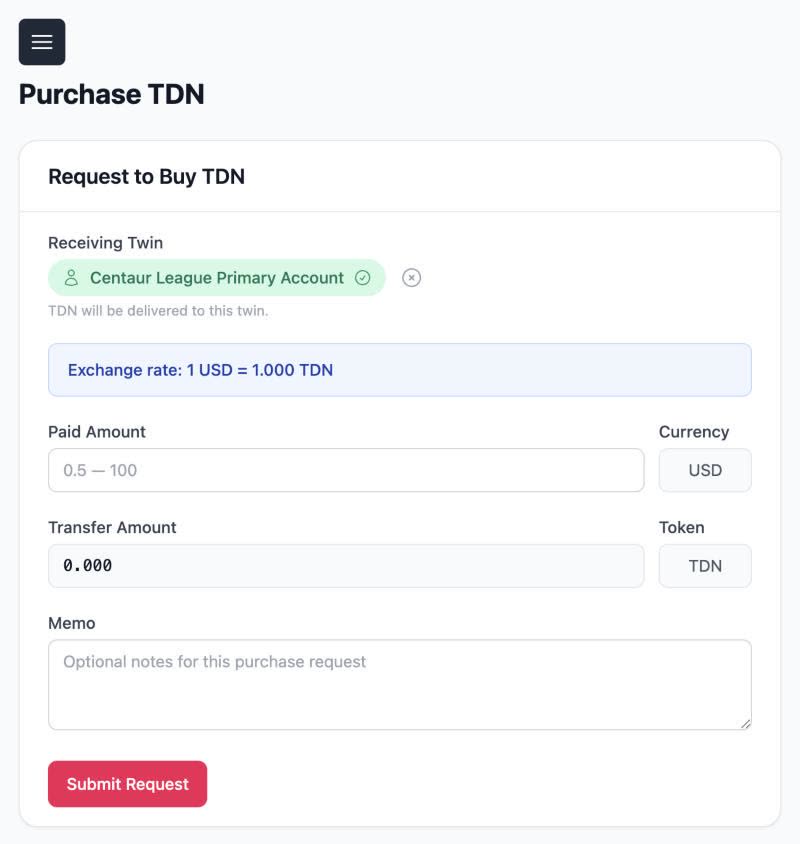
C16 Revisa si tu compra de USD-TDN está listaSigue tus solicitudes de compra de USD-TDN
Cada solicitud de compra tiene un estado. Revísalo aquí antes de preguntarle a Treasury por un pago.
Cómo
- Abre el twin y luego ve a Wallet → Purchase TDN.
- Filtra por All, Pending, Complete o Cancelled.
- Lee Date, Receiving Twin, Memo, Amount paid y Status.
Qué verás
Una solicitud pasa de Pending a Complete cuando Treasury emite los USD-TDN.
Ten en cuenta
- Treasury está atento a tu wire o ACH; cuando llega, envía los USD-TDN y cierra la solicitud.
C17 Lleva los ingresos de cada artículo a tu twin principalConfigura una distribución permanente: ingresos del artículo al twin principal
Los pagos llegan al twin propio de cada artículo, pero los pagos salientes y los retiros salen del principal. Una distribución permanente mueve el dinero allí por ti.
Cómo
- Abre el twin de proveedor del artículo de catálogo y luego ve a Configuration → Distributions → New.
- Elige el token TDN.
- Agrega un destinatario, la URL del twin principal o el email de la cuenta, al 100%.
- Define Minimum Value (1 es lo estándar), marca Enabled y luego haz clic en Save Distribution.
Qué verás
La pestaña Standing muestra la regla, y el twin principal empieza a mostrar filas de Microdistribution Income.
Ten en cuenta
- Las ejecuciones ocurren varias veces al día; dile a tus clientes que esperen los fondos en un día.
- Una distribución permanente por token por twin; si eliges TDN otra vez, se abre el formulario Edit de la regla existente.
- Cuando una distribución está activa, reemplaza el botón Send del twin.
- Si los fondos se retrasan, revisa la pestaña Activity del twin del artículo y luego escribe a support@todaq.net.
Ejemplo
El twin Create a Chess Challenge de Centaur League envía el 100% a la cuenta principal de la liga, con mínimo 1.
Demostración
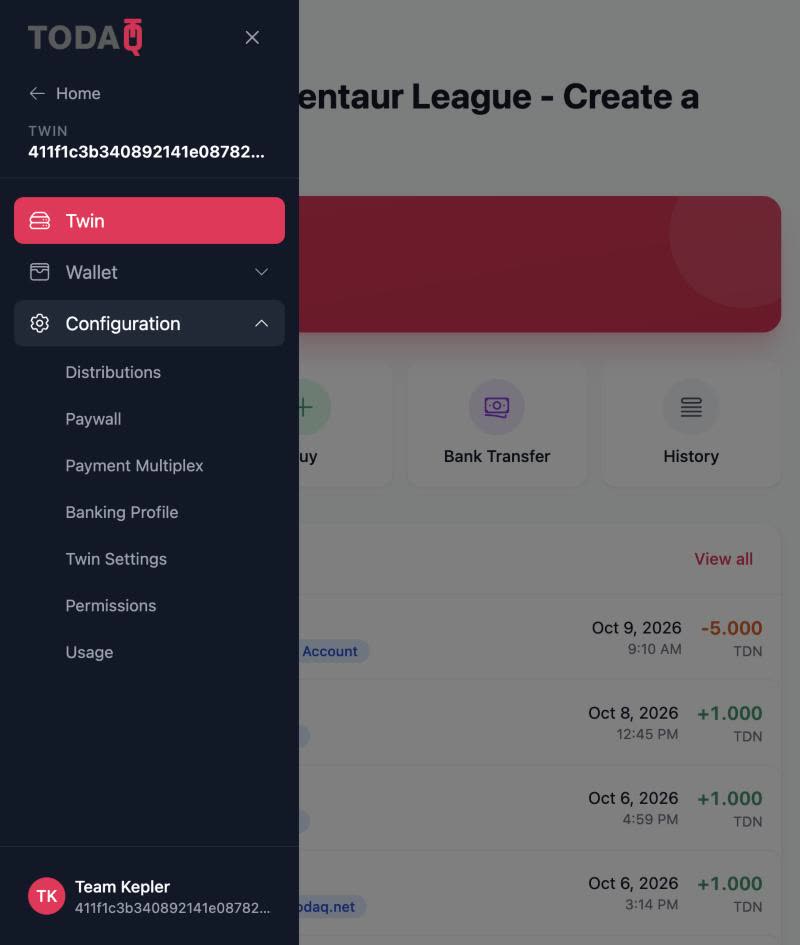
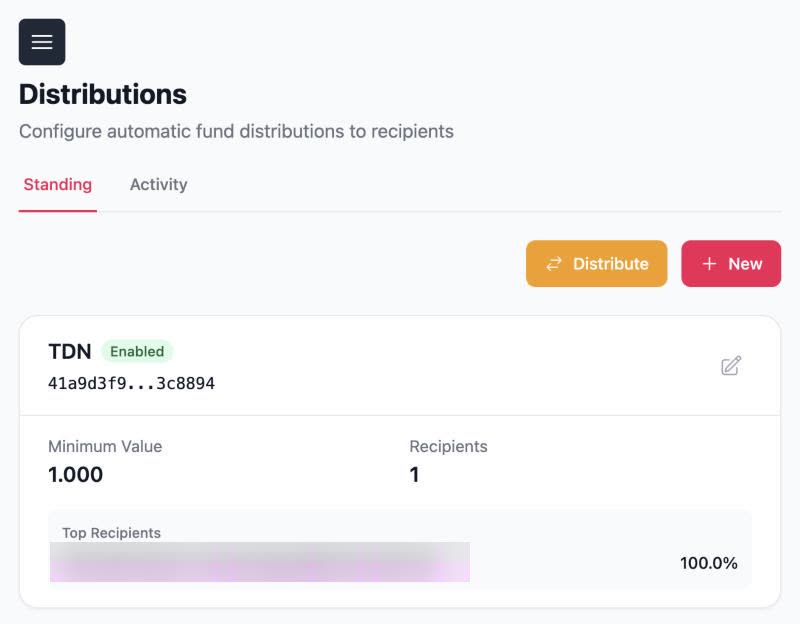
C18 Divide ingresos o paga a muchas personas a la vezDivide ingresos o paga hasta a 200 beneficiarios por twin o email (importación CSV)
Una distribución puede pagar a varios destinatarios por porcentaje. Úsala para regalías, participaciones de socios o muchos ganadores de premios.
Cómo
- Abre la distribución y haz clic en Edit (o New en un twin nuevo).
- Agrega destinatarios por URL de twin o Email, cada uno con un Percentage; el total debe ser 100%.
- Para muchos beneficiarios, haz clic en Import CSV; Export CSV guarda la lista actual.
- Revisa destinatarios y porcentajes, y luego haz clic en Save Distribution.
Qué verás
El formulario de edición muestra el total de porcentajes, y la regla guardada lista sus destinatarios.
Ten en cuenta
- Hasta 200 beneficiarios por distribución.
- Hoy, un beneficiario agregado por email necesita un twin para recibir fondos; pronto llegará el inicio de sesión por email en la Console para quienes tienen twins.
C19 Paga una distribución de inmediatoEjecuta una distribución ahora Dinero
Distribute Now ejecuta una distribución sin esperar a su próxima ejecución. Úsalo cuando un pago vence hoy.
Cómo
- Abre Configuration → Distributions y mira la regla.
- Revisa el saldo del twin, los destinatarios y sus porcentajes.
- Haz clic en Distribute Now.
- Abre la pestaña Activity para ver que la ejecución se complete.
Qué verás
Aparece una nueva ejecución en Activity con su valor, estado y horas de inicio y fin.
Ten en cuenta
- Una ejecución puede completarse mientras el receptor la ve llegar como dos depósitos con minutos de diferencia; revisa la página de la ejecución (C20) antes de reportar un faltante.
- El propietario hace clic en Distribute Now; un agente nunca lo hace.
Ejemplo
La primera ejecución de Centaur League movió 5 USD-TDN de un twin de artículo de pago al principal.
Demostración
C20 Revisa cada beneficiario de una ejecución de distribuciónRevisa las ejecuciones de distribución y la transferencia de cada beneficiario
Cada ejecución tiene una página que lista a cada beneficiario y la transferencia que le pagó. Úsala para responder "did I get paid?".
Cómo
- Abre Configuration → Distributions → Activity.
- Lee el ID, Value, Status, Recipients, Started y Completed de cada ejecución.
- Haz clic en una ejecución para ver el valor, el estado y el id de transferencia de cada destinatario.
- Haz clic en un id de transferencia para abrirlo en Transfer Activity.
Qué verás
La página de la ejecución lista a cada beneficiario con un estado, por ejemplo COMPLETED, y un enlace a la transferencia.
Demostración
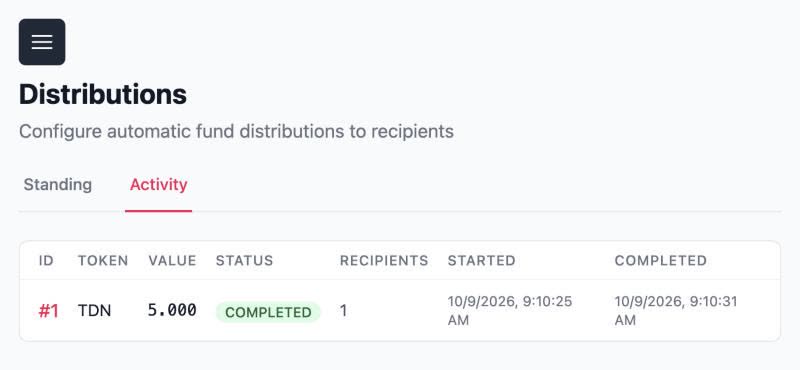
C21 Cobra por llamada por un servicioConfigura un paywall de twin (destino, precio, token)
Un paywall de twin cobra por cada llamada a un servicio https que el twin expone. Todo artículo de catálogo de Qatom ya funciona así a través de su twin de proveedor.
Cómo
- Abre el twin y luego ve a Configuration → Paywall.
- Marca Enabled e ingresa la Target URL (https).
- Elige el Payment Token (Use TDN) y el Payment Amount, con hasta tres decimales.
- Haz clic en Save Configuration.
Qué verás
El paywall se guarda como Enabled; quienes llaman pagan a través de la URL del paywall del twin.
Ten en cuenta
- Dale a cada producto con paywall su propio twin, con una distribución permanente al principal.
- Un twin principal no debería ser un paywall activo; si uno aparece como Enabled con un destino de relleno, repórtalo.
- El twin de un artículo de catálogo reenvía a Qatom; nunca compartas su Target URL.
Demostración
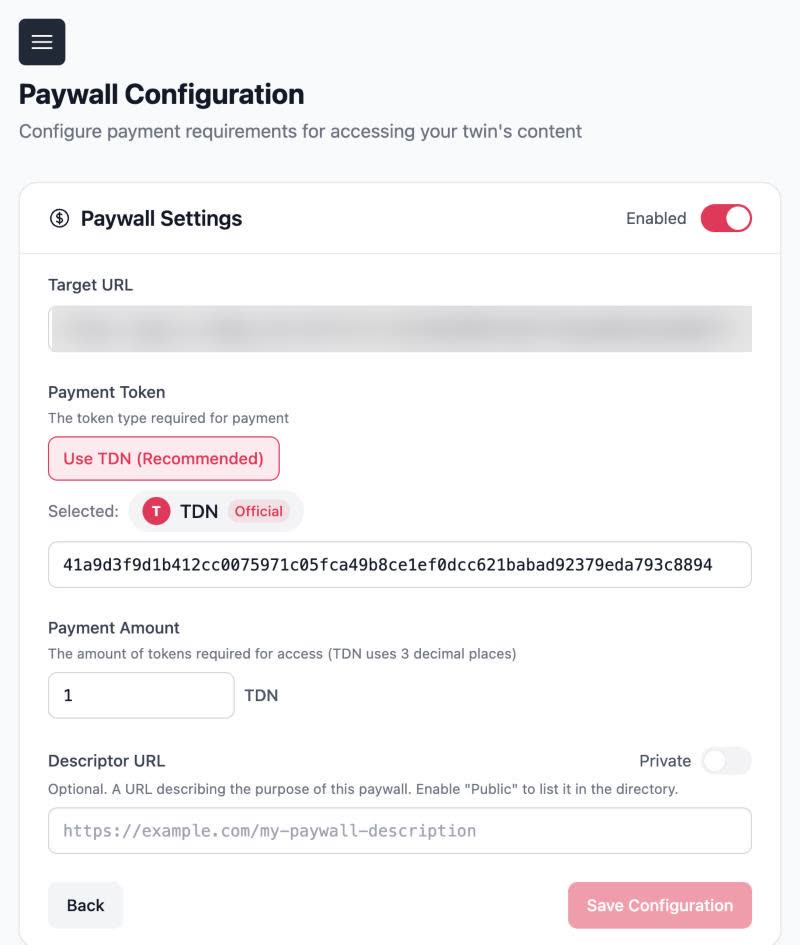
C22 Publica tu paywall donde otros puedan encontrarloPublica un paywall en el Directory; explora el Directory
Un paywall público aparece en el Directory de paywalls de la red. Su página de descriptor les dice a quienes llaman qué hace.
Cómo
- En Configuration → Paywall, ingresa una Descriptor URL que explique el servicio.
- Cambia el interruptor a Public y haz clic en Save Configuration.
- Abre el menú → Directory y busca por cuenta.
- Haz clic en Details en una entrada para abrir su descriptor.
Qué verás
Tu paywall aparece en el Directory bajo "Public paywalls available on the network".
Ten en cuenta
- Enlaza una página de descriptor real, no una de relleno; el Directory muestra lo que enlaces.
C23 Reparte compras de alto volumen entre twins pagadoresAgrega twins pagadores a Payment Multiplex (la API key de cada pagador está en Dashboard → Twins) SecretoPor confirmar
Payment Multiplex permite que un twin maestro asigne cada compra al siguiente twin pagador libre. Los compradores tratan con un solo endpoint y un solo presupuesto.
Cómo
- Abre el twin maestro y luego ve a Configuration → Payment Multiplex → Payers.
- En el Qatom Dashboard, abre Twins → el twin pagador y copia su API key.
- De vuelta en la Console, pega la Twin URL y la API key del pagador, y luego haz clic en Add.
- Repite para cada pagador; calcula aproximadamente un pagador por cada compra que se ejecute al mismo tiempo.
Qué verás
Cada twin pagador agregado pertenece al multiplex del maestro Por confirmar qué muestra la lista Payers.
Ten en cuenta
- Los pagadores deben pertenecer a la misma cuenta o grupo.
- El propietario pega las API keys; un agente nunca las maneja.
- Por confirmar Qué muestra la lista Payers después de agregar un pagador.
C24 Mantén los twins pagadores con fondos automáticamenteConfigura recargas del multiplex (umbral, monto) DineroPor confirmar
Las recargas (Top-ups) rellenan cualquier twin pagador que baje de un umbral, con el saldo del twin maestro. Solo prefinancias el maestro.
Cómo
- En el twin maestro, abre Payment Multiplex → Top-ups e inicia una nueva recarga.
- Elige el Token; el saldo del maestro aparece al lado.
- Define Threshold y Top-up amount, marca Enabled y luego Save.
Qué verás
La regla de recarga queda guardada en el twin maestro Por confirmar cómo aparece listada.
Ten en cuenta
- Las recargas se ejecutan a diario y salen del twin maestro; prefináncialo con el presupuesto total.
- Define el umbral igual o por encima del gasto diario esperado de un pagador.
- Por confirmar Cómo se muestran una recarga guardada y cada ejecución de recarga.
C25 Agrega la cuenta bancaria a la que retirasCrea el perfil bancario (EE. UU. o Canadá) Secreto
Un perfil bancario guarda los datos de depósito directo de un twin. Lo necesitas antes de poder retirar.
Cómo
- Abre el twin desde el que retiras y luego ve a Configuration → Banking Profile.
- Ingresa Account Holder Name, Financial Institution Name, Country (USA o Canada) y Account Type (Chequing o Savings).
- EE. UU.: dirección, ciudad, estado, código ZIP, número de ruta de 9 dígitos y número de cuenta. Canadá: tránsito (5–6 dígitos), institución (3 dígitos) y número de cuenta.
- Haz clic en Create Profile.
Qué verás
Bank Transfer muestra entonces la cuenta de destino enmascarada, solo con sus últimos cuatro dígitos.
Ten en cuenta
- El propietario de la cuenta escribe los datos bancarios; un agente nunca lo hace.
- Los perfiles son por twin; configura uno en el twin desde el que vas a retirar.
C26 Retira USD-TDN a tu bancoRetira al banco (mínimo 10 USD-TDN, comisión de $1, ACH en 2–5 días) Dinero
Bank Transfer vende USD-TDN a TODAQ Treasury, que paga dólares estadounidenses a tu banco por ACH. Requiere un perfil bancario y al menos 10 USD-TDN.
Cómo
- Primero lleva los ingresos de los artículos al twin desde el que retiras, normalmente el principal (C17).
- Abre el twin y haz clic en Bank Transfer, y luego otra vez en Bank Transfer.
- Ingresa el Amount (mínimo 10) y lee el Transfer Summary: la comisión y lo que vas a recibir.
- Revisa una vez más la Destination Account enmascarada y el Amount.
- Haz clic en Continue.
Qué verás
Transfer History muestra la solicitud como Pending, y los USD-TDN salen del twin de inmediato.
Ten en cuenta
- Continue envía de inmediato; no hay pantalla de revisión, y el Amount puede conservar un valor anterior.
- Se aplica una comisión fija de 1 USD; ACH tarda de 2 a 5 días hábiles.
- Todavía no se puede cancelar un retiro enviado; revisa el monto antes de Continue. Si uno salió mal, escribe a support@todaq.net.
Demostración
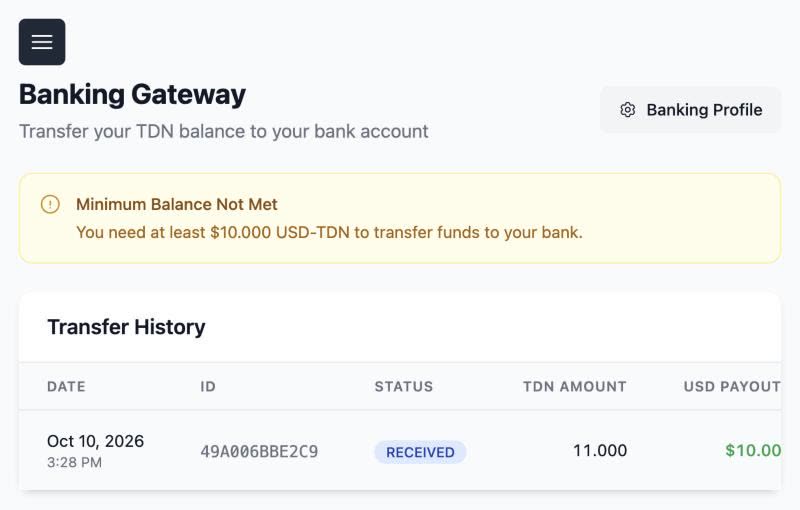
C27 Sigue un retiro hasta que se pagueSigue un retiro
Cada retiro tiene una solicitud con un estado. Revísalo antes de reclamar un depósito.
Cómo
- Abre el twin, haz clic en Bank Transfer y luego en Transfer History.
- Haz clic en una solicitud para ver Status, TDN Amount, Expected Payout, Created, Last Updated y Request ID.
Qué verás
La página de detalle indica que los fondos se depositarán en 2 a 5 días hábiles.
Ten en cuenta
- La lista puede decir PENDING mientras la página de detalle dice Processing para la misma solicitud.
- Preguntas sobre un retiro: escribe a support@todaq.net.
Demostración
C28 Cambia el nombre de un twin y define su emailEdita la persona del twin: nombre visible y email
La persona es la cara pública del twin: el nombre que se muestra en todas partes y un email al que otros pueden pagar.
Cómo
- Abre el twin y luego ve a Configuration → Twin Settings.
- Lee Twin URL, TODA Address, Binder ID y Managing Organization.
- En Persona, edita Display Name y Email.
- Haz clic en Save Changes.
Qué verás
El nuevo Display Name aparece como el nombre del twin en la Console.
Ten en cuenta
- El email de la persona puede recibir pagos: las distribuciones y transferencias pueden enviarle fondos.
C29 Revisa quién puede ver o mover los fondos de un twinVe quién tiene acceso a un twin Por confirmar
El acceso se otorga twin por twin. Esta página debería mostrar quién tiene cada rol.
Cómo
- Abre el twin y luego ve a Configuration → Permissions.
- Lee quién tiene Admin, Transfer o Read-only en el twin.
Qué verás
Por confirmar Una lista de personas y su rol en el twin.
Ten en cuenta
- Hoy esta página devuelve 403 incluso para los Admin del twin; pregúntale al propietario de la cuenta quién tiene acceso.
- Roles: Admin configura, Transfer puede enviar, Read-only solo puede ver.
C30 Revisa el uso de un twinConsulta el uso (archivos, transacciones, almacenamiento)
Usage muestra cuánto guarda un twin y cuánto ha hecho frente a una asignación estándar. Te ayuda cuando investigas un twin con mucha actividad.
Cómo
- Abre el twin y luego ve a Configuration → Usage.
- Lee archivos, transacciones y almacenamiento frente a la asignación estándar (25 archivos, 1,250 transacciones, 100 MB).
- Lee los conteos de Inbox, Rejected y Unowned.
Qué verás
Una cifra Overall muestra el uso como múltiplo de la asignación estándar, por ejemplo 0.3x.
Ten en cuenta
- Son métricas internas de salud; hoy no se aplican límites a los clientes.
- Unowned cuenta la última prueba de cada archivo que el twin tuvo antes de que pasara a un nuevo portador.
C32 Vuelve a iniciar sesión para aplicar un nuevo rolCierra sesión y vuelve a iniciar sesión después de un cambio de rol
Un cambio de rol se aplica solo en tu próximo inicio de sesión. Cierra sesión y vuelve a entrar después de que un propietario cambie tu acceso.
Cómo
- Abre el menú de usuario y haz clic en Sign out.
- Vuelve a iniciar sesión (C1).
Qué verás
Los controles ahora coinciden con tu nuevo rol; por ejemplo, Send se habilita después de que recibes el rol Transfer.
Ten en cuenta
- La Console no te avisa que cambió un rol; cierra sesión y vuelve a entrar cuando un propietario te lo diga.
- Antes de volver a iniciar sesión, algunos twins pueden aparecer sin nombres ni saldos.
C33 Ve qué cambió en la ConsoleLee las novedades
La Console cambia seguido. Release Notes lista cada versión y lo que agregó.
Cómo
- Abre el menú y haz clic en Release Notes.
- Lee la fecha y los cambios de cada versión.
Qué verás
Una lista de versiones de la Console con fechas, por ejemplo v2.6.0 (28 Sep 2026), que agregó Transfer Activity.
Ten en cuenta
- Si una pantalla es distinta a esta guía, confía en la pantalla.
Ningún paso coincide. Prueba una búsqueda más corta o quita los filtros.
Cuando quieras
Pruébalo en tu propio chat de IA.
Conecta Qatom a Claude, Grok, Muse o cualquier cliente MCP y sigue el paso A1, o abre el Qatom Dashboard y empieza a vender con B1. ¿Vas a crear tu propia integración? La documentación para desarrolladores cubre el payment element, el SDK de Node y la API HTTP.