Capacités · v1.0
Index des capacités
Tout ce qu’une personne peut faire dans Qatom, étape par étape : les acheteurs dans le chat IA, les vendeurs dans le Qatom Dashboard et les propriétaires dans la Qatom Console. Ouvrez n’importe quelle capacité pour voir à quoi elle sert, comment l’utiliser, ce que vous verrez et ce qu’il faut noter.
Qatom fait plus que ce qui est présenté ici : un twin peut contenir n’importe quel actif ou devise, et Qatom est modulaire, si bien que les builders choisissent les parties que Qatom prend en charge.
- 106 étapes
- Acheteur 30
- Vendeur 39
- Console 32
- Partagées 5
- 29 déplacent de l’argent ou exigent un secret
- 14 à confirmer
Commencez ici
- Vous achetez avec votre IA ?Suivez de A1 à A17 : connectez-vous, approvisionnez votre agent, achetez, approuvez et recevez votre reçu.
- Vous vendez sur Qatom ?Suivez de B1 à B21 : créez votre endpoint, inscrivez-vous, créez des articles, testez-les et annoncez-les.
- Vous encaissez votre argent ?Suivez de C1 à C27 : trouvez vos paiements, distribuez-les et retirez-les.
Conseil : configurez d’abord une passkey (S11). Ainsi, chaque connexion et chaque approbation ne demandent qu’un seul geste.
Les numéros d’étape sont des repères permanents que vous pouvez lier, pas un ordre de lecture. Lisez chaque parcours de haut en bas.
01 · Dans le chat IA · 30 étapes
Acheteur
Un acheteur est une personne, ou son agent, qui trouve et paie des articles du catalogue depuis Claude, Grok, Muse ou n’importe quel client MCP.
A1 Connectez votre IA à tout le catalogue QatomAjoutez le MCP maître de Qatom comme connecteur personnalisé (Claude, Grok, Muse, n’importe quel client MCP)
Le MCP maître est la seule connexion dont un acheteur a besoin. Il donne à votre IA tous les articles publics du catalogue, ainsi que les outils de portefeuille.
Comment
- Dans Claude, ouvrez Customize → Connectors → Add → Add custom connector.
- Nommez-le Qatom, saisissez l’URL
https://mcp.m.todaq.net/mcpet cliquez sur Continue. - Laissez les paramètres détectés tels quels (Authentication: Sign in now ; OAuth client: Register automatically) et cliquez sur Add.
- Cliquez sur Connect ; la page de connexion Qatom s’ouvre (A2).
- Dans Muse, demandez dans le chat : "I'd like to connect to the Qatom MCP at
https://mcp.m.todaq.net/mcp". Muse l’affiche sous forme de carte de connecteur « Todaq » : cliquez sur Connect, lisez l’avertissement de Meta sur les connecteurs personnalisés, cliquez de nouveau sur Connect et continuez jusqu’à la page de connexion Qatom. - Dans Grok, utilisez grok.com/connectors → Custom avec la même URL. Dans tout autre client MCP, ajoutez la même URL comme serveur MCP distant.
Ce que vous verrez
Qatom apparaît dans la liste des connecteurs de votre client et ses outils, comme catalog_search, deviennent disponibles.
À noter
- Utilisez l’URL du MCP maître pour acheter ; l’URL de l’instance propre d’un vendeur est une autre connexion (A22).
Démonstration
A2 Connectez-vous une fois avec un code par e-mail ou une passkeyConnectez-vous à Qatom (code par e-mail ou passkey) et approuvez l’accès du connecteur
En vous connectant, vous liez votre client IA à vos portefeuilles Qatom. Se connecter et s’inscrire, c’est le même parcours ; une nouvelle adresse e-mail crée un portefeuille.
Comment
- Sur « Sign in with Qatom », saisissez votre e-mail et cliquez sur Continue. Si vous avez déjà un portefeuille Qatom, utilisez l’e-mail qui y est associé ; toute autre adresse crée un nouveau portefeuille.
- Sur « Verify your identity », saisissez le code à 6 chiffres reçu par e-mail, ou utilisez Sign in with a passkey la prochaine fois.
- La première fois, Qatom vous propose « Sign in faster » : cliquez sur Set up a passkey (recommandé, S11) ou sur Not now.
- Ensuite, il vous propose « Add funds to your wallet » (A7). Rechargez maintenant ou cliquez sur Skip for now.
- De retour dans votre client, Qatom apparaît comme connecté.
Ce que vous verrez
« Connected to Qatom » dans votre client, avec les outils Qatom dans la liste (dans Claude : sous Tool permissions).
À noter
- Configurez d’abord une passkey (clé d’accès) (S11) : ainsi, chaque page de connexion et d’approbation ne demande qu’un seul geste au lieu d’un code par e-mail.
- Utilisez toujours le même e-mail. Une autre adresse crée un compte et des portefeuilles nouveaux et vides, et l’argent de votre ancien portefeuille n’apparaîtra pas.
- Si vous avez déjà un portefeuille Qatom, utilisez l’e-mail qui y est associé.
- Une erreur
invalid_grantest un problème côté serveur ; ne relancez pas l’autorisation en boucle.
Démonstration
A3 Obtenez votre propre portefeuille et celui de votre agentLa première connexion crée le compte, le twin principal et le twin de l’agent
La première connexion configure deux portefeuilles. Qatom appelle chaque portefeuille un twin : une petite application sécurisée qui conserve votre argent en USD-TDN, un jeton en dollars américains (la Qatom Console l’affiche comme TDN ; c’est la même unité). Votre portefeuille principal (twin principal) vous appartient ; le portefeuille de l’agent (twin de l’agent) est celui où dépense votre IA.
Comment
- Effectuez la première connexion (A2).
- Demandez à votre agent : "Check my Qatom agent wallet." Il appelle
agent_wallet_info. - Notez votre portefeuille principal (le vôtre, protégé par la connexion) et le portefeuille de votre agent (ce que dépense votre agent).
Ce que vous verrez
agent_wallet_info affiche votre portefeuille principal et le portefeuille de votre agent avec leurs soldes en USD-TDN.
À noter
- L’agent ne peut jamais dépenser plus que ce que contient son twin, et il ne touche jamais à votre portefeuille principal ni à votre carte.
- Les offres sont réservées aux vendeurs ; pour acheter, vous n’avez jamais besoin d’une offre.
- La première fois que votre agent utilise un outil Qatom, Claude demande : Deny, Always allow ou Allow once. Choisir Always allow pour les outils en lecture seule (comme Agent wallet info) vous épargne un clic à chaque fois ; laissez les outils qui paient soumis à approbation.
Démonstration
A4 Laissez votre agent travailler sur votre compte vendeurOuvrez votre compte vendeur à votre chat IA (choisissez le compte que la connexion peut utiliser)
Si votre utilisateur est propriétaire d’un compte vendeur Qatom, votre agent peut le consulter et, avec votre approbation, le modifier depuis le chat. Vous choisissez d’abord quel compte vendeur il peut utiliser. C’est une autorisation distincte de la connexion à Qatom : tant que vous n’avez pas choisi, les outils de compte répondent qu’aucun compte n’est sélectionné.
Comment
- Demandez à votre agent d’utiliser votre compte vendeur Qatom ; il appelle
account_chooseet vous donne un lien (à usage unique, valable 15 minutes). - Connectez-vous avec votre passkey, ou avec votre e-mail et le code reçu, en utilisant l’adresse avec laquelle l’agent est connecté.
- La page indique quelle application en fait la demande (par exemple "an app that calls itself Claude"), ce que l’agent verra (catalogue, portefeuilles, serveur MCP et offre) et quel compte il utilise actuellement. Choisissez le compte et cliquez sur Use this account.
- Lorsque s’affiche "Done. The agent now uses <account>", revenez au chat. Pour changer plus tard, demandez à l’agent de choisir à nouveau.
Ce que vous verrez
L’agent peut désormais consulter le compte : son offre et sa facturation, ses portefeuilles, son catalogue, ses ventes et son serveur MCP.
À noter
- Choisir un compte permet à l’agent de le consulter ; chaque modification vous demande tout de même une approbation (B23).
- Seuls les comptes vendeurs dont votre utilisateur est propriétaire sont proposés. Un utilisateur sans compte vendeur ne reçoit pas les outils de compte.
- Vérifiez quel compte vous avez choisi avant d’approvisionner ou d’approuver quoi que ce soit ; les approbations d’achat n’indiquent pas le portefeuille qui paie (A31).
A5 Vérifiez combien votre agent peut dépenserConsultez vos portefeuilles et soldes (twin principal et twin de l’agent)
Le solde du twin de votre agent est son plafond de dépenses. Le vérifier avant d’acheter évite les achats échoués et les surprises.
Comment
- Demandez : "Check my Qatom wallets." L’agent appelle
agent_wallet_infoet affiche votre portefeuille principal et celui de l’agent. - Si vous vendez aussi sur Qatom, demandez les portefeuilles de votre compte professionnel ; l’agent appelle
account_wallets. - Lisez le nom et le solde en USD-TDN de chaque portefeuille.
Ce que vous verrez
L’agent affiche chaque portefeuille avec son solde en USD-TDN.
À noter
- Le solde peut mettre quelques minutes à refléter un achat ; consultez-le à nouveau avant de tirer des conclusions.
- Les outils account_ (
account_choose,account_wallets,account_dashboard_linket les autres) apparaissent dans certaines connexions et pas dans d’autres, et ne fonctionnent qu’après le choix d’un compte professionnel. À confirmer Quelles connexions les affichent.
A6 Donnez à chaque portefeuille un nom que vous reconnaissezRenommez un portefeuille
Avec des noms clairs, il est plus facile de savoir quel portefeuille vous approvisionnez et pour lequel vous approuvez, surtout si vous en avez plusieurs.
Comment
- Demandez à votre agent d’afficher vos portefeuilles (A5).
- Demandez-lui d’en renommer un, en indiquant le portefeuille et le nouveau nom ; il appelle
account_rename_wallet. - Redemandez la liste des portefeuilles pour vérifier le nouveau nom.
Ce que vous verrez
La liste des portefeuilles affiche le nouveau nom.
À noter
- Vous pouvez aussi renommer un twin dans le Qatom Dashboard, sous Twins → twin → Name → Save name.
- Les outils account_ (
account_choose,account_wallets,account_dashboard_linket les autres) apparaissent dans certaines connexions et pas dans d’autres, et ne fonctionnent qu’après le choix d’un compte professionnel. À confirmer Quelles connexions les affichent.
A7 Approvisionnez votre portefeuille par carteRechargez le portefeuille principal par carte ArgentÀ confirmer
Votre portefeuille principal conserve l’argent que vous transférez ensuite à votre agent. Le recharger par carte est un moyen de l’approvisionner.
Comment
- Demandez à votre agent d’approvisionner votre portefeuille principal ; il appelle
fund_primary_wallet. - Ouvrez la page de carte qu’il vous renvoie.
- Remplissez vous-même la page de carte et payez.
- Vérifiez le solde du portefeuille principal (A5).
Ce que vous verrez
Le solde en USD-TDN du portefeuille principal augmente une fois le paiement par carte effectué.
À noter
- Juste après votre première connexion, Qatom vous propose « Add funds to your wallet » : 5, 10, 20 ou 50 dollars américains, par Apple Pay ou carte. « Load funds to agentic wallet » est coché, donc l’argent va directement dans le portefeuille de votre agent, sans transfert séparé (A8). Décochez-le pour le garder dans votre portefeuille principal.
- Votre agent ne voit ni n’utilise jamais votre carte ; c’est vous qui remplissez la page.
- Si la page de carte renvoie une erreur sur un nouveau portefeuille, approvisionnez-le autrement (A32).
- Les recharges par carte entraînent des frais. À confirmer Si les frais s’ajoutent au débit ou sont déduits du montant.
A8 Donnez un petit budget à votre agentTransférez des fonds du portefeuille principal vers le twin de l’agent Argent
Votre agent ne peut dépenser que ce que contient son propre twin. Lui transférer un petit montant fixe une limite stricte à ce qu’il peut acheter.
Comment
- Demandez à votre agent de transférer un montant de votre portefeuille principal vers le portefeuille de l’agent ; il appelle
transfer_to_agent. - Il vous donne un lien d’approbation et une notification dans votre application TODAQ (Qatom Authenticator). Vérifiez le compte, le portefeuille et le montant (A31), puis approuvez.
- Prévenez l’agent que vous avez approuvé ; il rappelle l’outil avec l’id d’approbation pour terminer. Rien ne bouge tant qu’il ne l’a pas fait.
- Vérifiez le solde du portefeuille de l’agent avec
agent_wallet_info.
Ce que vous verrez
Le solde du twin de l’agent augmente du montant transféré, et celui du principal diminue d’autant.
À noter
- Approvisionnez l’agent comme si vous lui donniez un peu d’argent liquide ; il ne peut pas accéder à votre portefeuille principal.
A9 Laissez passer les petits achats sans vous demanderDéfinissez le seuil d’approbation automatique des achats de l’agent À confirmer
Les achats inférieurs ou égaux à votre seuil d’approbation automatique sont payés sans vous demander. Au-delà du seuil, vous approuvez chacun d’eux.
Comment
- Lancez n’importe quel achat de l’agent qui demande une approbation.
- Dans la fenêtre d’approbation du paiement, définissez votre seuil d’approbation automatique en USD-TDN.
- Réglez-le sur 0 si vous voulez approuver chaque achat.
- Définissez le seuil dans la fenêtre, puis approuvez ou refusez l’achat en cours. À confirmer Les noms exacts des commandes.
Ce que vous verrez
Le prochain achat inférieur ou égal au seuil aboutit sans demander d’approbation.
À noter
- Fixez le seuil en tenant compte des nouvelles tentatives : l’approbation automatique laisse aussi passer un appel répété, donc une nouvelle tentative peut vous être facturée deux fois (A28).
- Vous seul pouvez modifier le seuil ; le jeton d’un agent est refusé.
- Le seuil s’applique aussi aux paniers : un panier dont le total est dans la limite est payé immédiatement, sans approbation.
A10 Trouvez dans le catalogue ce dont votre agent a besoinRecherchez dans le catalogue par besoin ou par nom
La recherche est le moyen par lequel un agent trouve des articles à acheter. Elle renvoie tous les articles publics correspondants, avec leur prix et leur vendeur.
Comment
- Demandez en termes simples : "Search the Qatom catalog for weather."
- L’agent appelle
catalog_searchavec votre requête. - Demandez-lui de filtrer ou de passer à la page suivante s’il y a beaucoup de résultats.
Ce que vous verrez
Une liste d’articles, chacun avec son id, son nom, sa description, son prix, son vendeur et son schéma d’entrée.
À noter
- Un article sans ligne vendeur (ou avec le vendeur None) provient d’un vendeur qui n’a pas défini de nom commercial ; vous ne pouvez donc pas savoir à qui il appartient.
- Le catalogue contient aussi des publications de test ; vérifiez le vendeur et la description avant de payer.
- Les articles privés n’apparaissent pas dans la recherche principale ; ils se trouvent uniquement dans l’instance propre du vendeur (A22).
Exemple
Recherchez "Qatom Demo" pour trouver les articles de commentaires, la skill de guide pour vendeurs et la vidéo de la station spatiale de la boutique de démonstration.
A11 Sachez ce que vous recevez avant de payerConsultez un article : prix, vendeur, entrées, description, read-me
La publication et le read-me du vendeur indiquent ce que renvoie un article, combien il coûte et quelles entrées il reçoit.
Comment
- Demandez à votre agent de vous montrer un article des résultats de recherche.
- Vérifiez le prix en USD-TDN, le nom du vendeur et les entrées du schéma.
- Ouvrez le lien vers llms.txt dans la description pour voir des exemples et la signification des erreurs.
- Cherchez un article gratuit de vérification ou d’aperçu à côté de l’article payant.
Ce que vous verrez
Votre agent vous explique le prix, le vendeur, les entrées et ce que renvoie l’article.
À noter
- Les prix s’affichent avec jusqu’à trois décimales ; le prix payant le plus bas est de 0.001 USD-TDN. Les résultats des outils Qatom et les reçus affichent toujours trois décimales : un article gratuit apparaît donc comme 0.000 et 2 apparaît comme 2.000.
Exemple
La boutique Qatom Demo publie son read-me sur https://qatom-demo.agentkepler.tech/llms.txt, avec chaque article, son prix et ses entrées.
A12 Utilisez des articles gratuits sans fraisAppelez un article gratuit
Les articles gratuits coûtent 0 et renvoient leur réponse dans le reçu. Les vendeurs les utilisent pour des vérifications, des aperçus et des commentaires.
Comment
- Trouvez un article gratuit avec
catalog_search. - Demandez à votre agent de l’appeler ; il utilise
agent_checkoutavec l’id de l’article et les arguments. - Lisez la réponse dans le reçu.
Ce que vous verrez
Un reçu de 0 USD-TDN contenant la réponse du vendeur.
À noter
- Un article gratuit peut tout de même vous demander une approbation avant de s’exécuter. Approuver ne déplace aucun argent ; cette étape sera simplifiée.
Exemple
Qatom Demo: customer feedback est gratuit et renvoie un id de référence. search challenges, spectate et leaderboard de Centaur League sont également gratuits.
A13 Laissez votre agent acheter et utiliser un articleAchetez un article payant depuis le twin de l’agent Argent
agent_checkout paie depuis le twin de l’agent et renvoie la réponse du vendeur dans la même étape. Votre agent vous demande votre accord avant de payer.
Comment
- Choisissez l’article et les entrées (A10, A11).
- Demandez à votre agent de l’acheter ; il confirme d’abord le prix avec vous.
- L’agent appelle
agent_checkoutavec l’id de l’article et les arguments. - Dans la limite de votre seuil d’approbation automatique, le paiement est immédiat. Au-delà, l’agent vous donne un lien d’approbation et attend ; vous approuvez, vous prévenez l’agent et il rappelle pour terminer (A14).
Ce que vous verrez
Un reçu avec un id de transaction et la réponse du vendeur, et un solde réduit sur le twin de l’agent.
À noter
- "Invalid payment request" peut signifier que l’endpoint du vendeur a refusé l’appel ; consultez l’historique de votre portefeuille (A28) pour voir si vous avez été débité, puis interrogez le vendeur (A27).
- Le solde du portefeuille de l’agent est une limite stricte ; rechargez-le d’abord si nécessaire (A8).
- Pour acheter plusieurs articles à la fois, utilisez un panier (A33).
Exemple
Achat de Qatom Demo: seller guide skill (0.005 USD-TDN) : renvoie un lien de téléchargement valable 15 minutes, la version, le SHA-256 et les étapes d’installation.
Démonstration
A14 Donnez votre accord avant le paiement des achats plus importantsApprouvez un achat au-delà du seuil d’approbation automatique Argent
Au-delà de votre seuil d’approbation automatique, rien n’est payé tant que vous n’avez pas approuvé. Vous gardez ainsi le contrôle de chaque achat plus important.
Comment
- Lorsque votre agent vous le demande, ouvrez le lien d’approbation qu’il vous donne, ou la notification sur votre téléphone dans l’app TODAQ (Qatom Authenticator).
- Vérifiez que vous êtes connecté au compte avec lequel vous voulez payer (A4) ; vérifiez ensuite l’article, le vendeur payé et le montant (A31).
- Touchez Approve, ou Dismiss pour refuser.
- Prévenez l’agent que vous avez approuvé. Il rappelle avec l’id d’approbation et vous montre le reçu ; rien ne se passe tant que vous ne l’avez pas prévenu.
Ce que vous verrez
La page d’approbation confirme votre décision et l’agent affiche le reçu, ou signale le refus.
À noter
- Les liens d’approbation expirent au bout d’environ 15 minutes et appartiennent à un seul compte. Si un lien expire, demandez à l’agent de relancer l’achat ; l’approbation précédente n’est plus valable.
A15 Conservez l’id de transaction de chaque achatLisez le résultat et le reçu (id de transaction)
Le reçu contient ce que vous avez acheté et la réponse du vendeur. Son id de transaction est celui que vous indiquez dans toute demande de remboursement.
Comment
- Demandez à votre agent de vous montrer le reçu complet.
- Notez l’id de transaction, l’article, le montant et la réponse du vendeur.
- Conservez l’id de transaction en lieu sûr.
Ce que vous verrez
Un reçu avec l’id de transaction, l’article, le montant payé et la réponse du vendeur.
À noter
- La ligne du reçu provient du Descriptor du vendeur, qui peut différer du nom de l’article.
Exemple
Les reçus de Qatom Demo comportent un résumé d’une ligne et un lien de visionnage, comme "Watch the stream" pour l’article vidéo.
A16 Payez par carte sans créer de portefeuilleAchetez en tant qu’invité par carte, sans portefeuille ArgentÀ confirmer
Le paiement en tant qu’invité permet à une personne de payer un article par carte. Il convient aux achats ponctuels lorsqu’il n’y a pas de portefeuille.
Comment
- Donnez à votre agent les entrées de l’article ; il les recueille dans le chat puis appelle
guest_checkoutpour obtenir un lien de paiement. - Ouvrez la page de paiement, puis saisissez et vérifiez votre e-mail pour recevoir un reçu sécurisé avec preuve d’achat.
- Saisissez vous-même les données de votre carte et payez.
Ce que vous verrez
La page de paiement confirme le paiement. À confirmer Où le résultat de l’article est livré.
À noter
- Les paiements par carte ont un minimum d’environ $0.50 ; pour les petits articles, mieux vaut donc utiliser des portefeuilles d’agent.
A33 Regroupez plusieurs articles dans un panierMettez plusieurs articles dans un panier et modifiez-le avant de payer
Un panier contient plusieurs articles, d’un ou de plusieurs vendeurs, pour que vous payiez une seule fois. Vous pouvez modifier les quantités et les entrées, ou retirer des articles, jusqu’au début du paiement.
Comment
- Demandez simplement les articles que vous voulez, par exemple "Get me the space station video and two copies of the seller guide skill."
- Répondez aux questions de l’agent sur les entrées de chaque article ; il ajoute chacun avec
cart_add_item(jusqu’à 20 exemplaires d’un même article). - Demandez à voir le panier ; l’agent appelle
cart_viewet affiche chaque ligne, sa quantité, son prix et le total. - Changez d’avis quand vous voulez : l’agent utilise
cart_update_itempour une quantité ou des entrées, etcart_remove_itempour retirer une ligne.
Ce que vous verrez
Un récapitulatif du panier avec chaque article, sa quantité et son prix, et le total en USD-TDN.
À noter
- Chaque exemplaire d’un article est un achat distinct avec son propre id de transaction.
- Les numéros de ligne se suivent d’un panier à l’autre ; l’agent doit donc consulter le panier (
cart_view) avant de modifier une ligne. - Pour abandonner tout le panier, demandez à l’agent de l’abandonner (
cart_discard) ; un panier dont le paiement a déjà commencé ne peut pas être abandonné.
Exemple
Le 12 octobre, un panier contenait de Qatom Demo: customer feedback (gratuit), la skill de guide pour vendeurs (0.005) et la vidéo de la station spatiale (0.01, avec un lien de deux heures) : total 0.015.
A34 Payez tout le panier en une foisPayez un panier : depuis le portefeuille de l’agent avec une seule approbation, ou par carte via un seul lien Argent
Un panier se paie en une seule fois : depuis le portefeuille de votre agent avec une seule approbation pour l’ensemble, ou par carte via un seul lien de paiement. Chaque article est ensuite transmis à son vendeur avec ses entrées.
Comment
- Choisissez le mode de paiement. Portefeuille de l’agent : l’agent appelle
cart_pay. Carte : l’agent appellecart_checkoutet vous donne un seul lien pour l’ensemble. - Portefeuille de l’agent dans la limite de votre seuil d’approbation automatique : le paiement est immédiat. Au-delà du seuil : vous approuvez tout le panier une fois (A14, A31), vous prévenez l’agent et il rappelle
cart_payavec l’id d’approbation. - Carte : ouvrez le lien, vérifiez les articles et le total, et payez vous-même. Le panier peut encore être modifié jusqu’au début du paiement, et le lien reflète la modification.
- Lisez la réponse de chaque article dans la réponse de l’agent : liens, fichiers ou confirmations.
Ce que vous verrez
L’agent affiche le résultat de chaque article (par exemple un lien de stream, un lien de téléchargement et une référence de commentaires) et un seul e-mail de reçu liste chaque article et le total.
À noter
- La réponse de chaque article n’arrive qu’une fois, dans cette réponse. Demandez à l’agent de vous transmettre chaque lien immédiatement ; si vous le redemandez, il ne revient pas.
- Si un prix change après votre approbation, rien de plus n’est débité et la question vous est posée à nouveau.
- Un long panier peut nécessiter plus d’un appel ; l’agent continue avec la même approbation.
- Pour vous arrêter en cours de route, demandez à l’agent de clôturer le panier (
cart_finish) : vous conservez ce qui a déjà été acheté, le reste est annulé et vous recevez un reçu. - L’e-mail de reçu indique l’id du panier ; l’id de transaction de chaque article figure dans la réponse de l’agent.
Exemple
0.015 payé depuis le portefeuille de l’agent le 12 octobre, dans la limite d’un seuil d’approbation automatique de 1 USD-TDN, donc sans approbation : la référence de commentaires, un téléchargement de la skill valable 15 minutes et un lien de stream de deux heures sont arrivés dans une seule réponse.
Démonstration
A17 Conservez une preuve par e-mail de chaque achatRecevez par e-mail le reçu avec preuve d’achat
Chaque achat direct, par agent ou par paiement invité par carte, envoie un reçu par e-mail. Vous disposez ainsi d’une trace hors du chat pour votre comptabilité et vos demandes de remboursement.
Comment
- Consultez votre boîte de réception après un achat.
- Ouvrez l’e-mail de reçu de Qatom.
- Conservez-le avec l’id de transaction du reçu du chat.
Ce que vous verrez
Un e-mail de reçu avec les détails de l’achat.
A22 Accédez aux articles privés et mis en avant d’un vendeurConnectez l’instance MCP propre d’un vendeur (articles privés et mis en avant) À confirmer
Chaque vendeur dispose de sa propre instance MCP. Les articles privés ne sont accessibles que là, et les articles mis en avant (Featured) apparaissent comme des outils nommés.
Comment
- Demandez au vendeur l’URL de son MCP, par exemple sur son site web ou dans son llms.txt ; elle se termine par .mcp.m.todaq.net/mcp, sauf s’il utilise son propre domaine.
- Ajoutez-la comme connecteur personnalisé dans votre client, comme dans A1.
- Connectez-vous si demandé (code par e-mail ou passkey, comme dans A2).
- Demandez la liste des outils pour voir les articles mis en avant du vendeur.
Ce que vous verrez
Les articles mis en avant du vendeur apparaissent comme des outils nommés dans votre client.
À noter
- Les articles privés ne figurent pas dans la recherche principale, et
agent_checkoutvia le MCP principal indique qu’ils sont introuvables. - À confirmer Si les acheteurs se connectent à l’instance d’un vendeur de la même façon qu’au MCP principal.
A23 Interagissez avec un tableau de bord en direct dans le chatUtilisez une vue interactive MCP App (tableau de bord, carte, lecteur)
Certains vendeurs ajoutent une vue en direct à leurs outils gratuits : vous obtenez ainsi un tableau de bord, une carte ou un lecteur dans le chat. L’argent reste dans Qatom.
Comment
- Ajoutez le serveur MCP gratuit du vendeur comme second connecteur personnalisé, p. ex.
https://centaurleague.games/mcp(sans connexion). - Demandez une vue, par exemple "Spectate Centaur League" ou l’affichage d’une partie.
- Utilisez la vue : déplacez des pièces, proposez la nulle ou abandonnez sur l’échiquier.
- Laissez les étapes de paiement, comme l’inscription, dans le MCP de Qatom.
Ce que vous verrez
Un tableau de bord ou une carte interactive s’ouvre dans la conversation.
À noter
- Les MCP Apps (tableaux de bord, cartes et lecteurs dans le chat) fonctionnent aujourd’hui dans Claude, ChatGPT et Hermes. Grok et Muse ne les prennent pas encore en charge.
- Aucun achat ne démarre depuis une vue ; vous approuvez l’argent dans le flux propre de Qatom.
Exemple
view_match et spectate de Centaur League ouvrent un échiquier dans le chat ; l’agent recommande un coup et la personne le joue.
A24 Ouvrez votre lien de stream et regardezRegardez un stream vidéo que vous avez acheté
Un achat vidéo renvoie un lien de lecteur avec sa propre clé à durée limitée. Vous regardez dans le navigateur jusqu’à l’expiration de la clé.
Comment
- Achetez l’article vidéo (A13) ; vous pouvez définir
ttl_secondspour la durée de validité de la clé. - Ouvrez le lien du lecteur figurant sur le reçu (il apparaît comme "Watch the stream").
- Laissez le lecteur choisir la qualité ; il s’adapte entre 1080p, 720p et 480p.
Ce que vous verrez
La vidéo est lue dans le lecteur du navigateur, l’image de couverture s’affichant d’abord.
À noter
- La clé est propre à chaque achat : toute personne disposant du lien peut regarder jusqu’à son expiration.
- Un lien expiré ou modifié renvoie 403 ; achetez à nouveau pour regarder après l’expiration.
Exemple
Qatom Demo: space station video (0.01 USD-TDN) diffuse une visite du domaine public de la NASA ; ttl_seconds va de 60 à 86400, avec 3600 par défaut.
A25 Dites à un vendeur ce qui a fonctionné et ce qui n’a pas fonctionnéEnvoyez des commentaires à un vendeur
Les vendeurs ajoutent par défaut un article gratuit de commentaires clients. C’est le moyen direct de contacter le vendeur.
Comment
- Cherchez dans le catalogue l’article "customer feedback" du vendeur.
- Demandez à votre agent d’envoyer votre message avec
agent_checkout; c’est gratuit. - Ajoutez votre e-mail pour recevoir une réponse, et un id de commande ou d’article s’il s’agit d’un achat.
- Conservez l’id de référence renvoyé.
Ce que vous verrez
Un reçu de 0 avec un id de référence confirmant que le vendeur a reçu votre message.
À noter
- Les messages comptent de 3 à 2 000 caractères.
- Une réponse
not_configured(503) signifie que le vendeur n’a pas encore configuré les commentaires ; passez à l’étape suivante d’A27.
Exemple
Qatom Demo: customer feedback accepte message (obligatoire), from_email et subject_ref, et renvoie un id de référence.
A26 Passez du chat au tableau de bord webOuvrez le tableau de bord web de Qatom depuis le chat À confirmer
Certaines tâches ne se font que sur le web : secrets, clés d’API, en-têtes de requête d’un article, votre carte, votre abonnement, un domaine personnalisé. L’agent vous donne un lien vers la bonne page du Qatom Dashboard.
Comment
- Demandez à votre agent la page dont vous avez besoin ; il appelle
account_dashboard_linkavec cette page (pour les en-têtes d’un article, avec l’id de l’article). - Ouvrez le lien dans votre navigateur et connectez-vous si demandé.
- Vérifiez que le Dashboard affiche le compte voulu avant de modifier quoi que ce soit.
Ce que vous verrez
Le Qatom Dashboard s’ouvre sur votre compte sur dashboard.qatom.ai.
À noter
- Ne collez jamais un secret, une clé ou un numéro de carte dans le chat ; le lien existe pour que vous les saisissiez vous-même dans le Dashboard.
- Le Dashboard ouvre le dernier compte que vous y avez utilisé, qui n’est pas forcément celui que vous avez demandé.
- Les outils account_ (
account_choose,account_wallets,account_dashboard_linket les autres) apparaissent dans certaines connexions et pas dans d’autres, et ne fonctionnent qu’après le choix d’un compte professionnel. À confirmer Quelles connexions les affichent.
A27 Interrogez d’abord le vendeur, puis le support TODAQDemandez un remboursement ou signalez un problème de débit
Les paiements sont réglés immédiatement, et les remboursements sont décidés par le vendeur. Ce parcours transmet votre demande à la bonne personne.
Comment
- Copiez l’id de transaction depuis la réponse de l’agent, le reçu ou l’historique de votre portefeuille.
- Appelez l’article gratuit de commentaires clients du vendeur avec l’id de transaction et ce qui n’a pas fonctionné.
- Si le vendeur n’en a pas, ou sans réponse sous un ou deux jours, écrivez à support@todaq.net avec l’id de transaction, l’article et ce qui s’est passé.
- Surveillez votre portefeuille pour un éventuel virement de remboursement.
Ce que vous verrez
Un id de référence de l’article de commentaires ; tout remboursement arrive sous forme de virement sur le portefeuille qui a payé.
À noter
- Aucun délai de remboursement n’est garanti.
- Pour un article acheté dans un panier, indiquez l’id de transaction propre à cet article, qui figure dans la réponse de l’agent ; l’e-mail de reçu indique l’id du panier.
- Un article gratuit de commentaires de Team Kepler (S10) arrive bientôt ; en attendant qu’il soit dans le catalogue, utilisez support@todaq.net.
Exemple
Qatom Demo: customer feedback accepte subject_ref, où vous indiquez l’id de transaction.
A28 Vérifiez avant de répéter un appel de paiementRéessayez avec prudence : vérifiez le reçu et le portefeuille avant de répéter un appel de paiement ; une nouvelle tentative est un nouveau débit, même avec l’approbation automatique Argent
Si la réponse est coupée, l’achat a peut-être quand même eu lieu. Une nouvelle tentative est un nouveau débit : vérifiez d’abord.
Comment
- Demandez à l’agent le dernier reçu et son id de transaction.
- Consultez le solde du twin de l’agent, en lui laissant quelques minutes pour se mettre à jour.
- Ne réessayez que s’il n’y a pas de reçu et que le solde n’a pas baissé.
- Si vous avez été débité deux fois, suivez A27.
Ce que vous verrez
Un reçu pour chaque achat que vous vouliez faire, et un solde qui concorde.
À noter
- L’approbation automatique laisse passer une nouvelle tentative sans demander : les doubles débits passent donc sans avertissement.
- Un appel que le vendeur rejette peut quand même être facturé.
A29 Voyez comment les publications d’un vendeur sont notéesVérifiez la note d’un vendeur avant d’acheter (quand les notes Pirate Kepler seront actives) À confirmer
Un service de notation évalue les publications du catalogue pour que les acheteurs puissent juger un vendeur avant de payer.
Comment
- Cherchez dans le catalogue l’outil de notes et d’avis.
- Demandez à votre agent de consulter la note du vendeur.
- Lisez la note à côté de la publication de l’article.
Ce que vous verrez
La note du vendeur apparaît à côté de l’article.
À noter
- À confirmer Les notes Pirate Kepler sont sur le point d’être lancées ; le nom de l’outil et ce qu’il renvoie restent à confirmer.
A30 Approuvez les achats depuis votre téléphoneInstallez l’app TODAQ (Qatom Authenticator) et connectez-vous au bon twin Secret
L’app TODAQ (Qatom Authenticator) vous permet d’approuver les achats de votre agent sur votre téléphone. Elle doit être connectée au compte qui paie.
Comment
- Installez l’app TODAQ (Qatom Authenticator) sur votre téléphone.
- Connectez-vous avec le même compte que celui que vous utilisez dans le chat.
- Vérifiez qu’elle affiche le portefeuille pour lequel vous approuvez des achats (A31).
Ce que vous verrez
L’app affiche votre compte et votre portefeuille, prête pour les approbations.
A31 Vérifiez l’article, le vendeur et le prix avant d’approuverVérifiez ce que vous approuvez : article, vendeur, quantité et prix Argent
Si vous avez plusieurs comptes ou portefeuilles, approuver dans le mauvais dépense le mauvais argent. Une vérification rapide l’évite.
Comment
- Ouvrez la demande Purchase Approval (la page web, ou l’app TODAQ, aussi appelée Qatom Authenticator).
- Lisez le nom de l’article, "Payment to" (le vendeur), la quantité et le prix.
- Si quelque chose ne va pas, touchez Dismiss.
- N’approuvez que lorsque tout correspond à ce que vous avez demandé.
Ce que vous verrez
Purchase Approval affiche Purchase Request, l’article avec "Payment to <seller>", Qty et le prix, avec Dismiss et Approve.
À noter
- L’approbation n’indique pas le portefeuille qui paie : assurez-vous donc d’être connecté au compte avec lequel vous vouliez payer (A4).
- Dans un panier, une seule approbation couvre tous les articles aux prix affichés ; vérifiez le total et la liste des articles.
A32 Alimentez un nouveau portefeuille pour la première foisApprovisionnez un nouveau portefeuille (recharge par carte, ou transfert depuis un autre twin) Argent
Un nouveau portefeuille démarre vide. Vous pouvez l’approvisionner par carte, ou lui envoyer des USD-TDN depuis un twin que vous possédez déjà.
Comment
- Essayez d’abord une recharge par carte avec
fund_primary_wallet(A7). - Ou, dans la Qatom Console sur console.todaq.net, ouvrez un twin approvisionné et cliquez sur Send.
- Choisissez la devise, saisissez le montant et l’URL du twin du nouveau portefeuille, ajoutez une note, puis laissez le propriétaire cliquer sur Transfer.
- Ou demandez des TDN avec Purchase TDN → Buy TDN et payez par virement bancaire (wire) ou ACH.
Ce que vous verrez
Le solde du nouveau portefeuille affiche les USD-TDN reçus.
À noter
- Certains nouveaux portefeuilles ont renvoyé une erreur (500) lors de la recharge par carte ; dans ce cas, utilisez un transfert.
- Send exige le rôle Transfer sur le twin qui envoie ; ne relancez jamais un transfert déjà accepté.
- Les demandes Buy TDN vont de 0.50 à 100 USD et sont finalisées à la réception de votre paiement.
02 · Dans le Qatom Dashboard · 39 étapes
Vendeur
Un vendeur transforme une API, un dataset, un stream ou un jeu en articles de catalogue que les agents peuvent trouver et payer, à l’aide du Qatom Dashboard. Les étapes suivent l’ordre dans lequel un nouveau vendeur les rencontre.
B1 Choisissez une chose pour laquelle les agents paierontChoisissez le premier cas d’usage et le prix
Commencez par un article qui répond en un seul appel et coûte peu à servir. Un premier article petit et clair est plus facile à tester, à tarifer et à expliquer.
Comment
- Installez la skill de guide du vendeur dans votre agent : npx skills add StarwaterHeaven/qatom-seller-guide --skill qatom-seller-guide.
- Répondez à ses questions : qu’avez-vous de calculé, d’actuel, d’unique ou de fastidieux, et qui le demanderait souvent ?
- Indiquez combien vous coûte la production d’une réponse.
- Choisissez un ou deux premiers articles dans la bibliothèque de cas d’usage, chacun avec une vérification gratuite associée.
- Fixez un prix par appel en USD-TDN : 0 pour gratuit, sinon au moins 0.001, avec trois décimales au plus.
Ce que vous verrez
Le guide donne une ligne par article choisi : ce qu’il renvoie, qui l’achète et une idée de prix.
À noter
- Un article de catalogue a un seul prix ; plusieurs prix signifient plusieurs articles.
- Le checkout invité par carte a un minimum d’environ $0.50 : les articles à moins de 50 cents sont donc destinés aux portefeuilles d’agents.
- Vous pouvez vous inscrire (B34) avant ou après la construction ; le guide construit d’abord pour que votre endpoint soit prêt quand vous créez les articles.
Exemple
La boutique Qatom Demo vend une vidéo à 0.01 et une skill d’agent à 0.005, à côté d’un article de commentaires gratuit.
B2 Placez votre produit derrière un endpoint HTTPSConstruisez et hébergez l’endpoint (modèle de Worker)
Qatom appelle votre endpoint après le règlement de chaque paiement. Vous l’hébergez ; le modèle de Worker est le moyen le plus rapide de commencer.
Comment
- Partez du modèle de Worker : il lit un catalog.json, valide les entrées, protège la route payante, sert /llms.txt et exécute l’article de commentaires.
- Donnez à chaque article un ID permanent en minuscules, des entrées avec nom, type et plage, et un résumé d’une phrase dans chaque réponse.
- Renvoyez chaque erreur avec un code, un message simple et une étape suivante (par exemple
unknown_parameter400,bad_value400). - Déployez-le sur votre hébergement et appelez-le directement pour le tester, avant de le tester via Qatom.
Ce que vous verrez
Un appel direct à une route gratuite renvoie du JSON avec ok: true et un résumé lisible.
À noter
- N’acceptez jamais de SQL, de code ou de query strings bruts comme entrées ; convertissez-les en entrées nommées.
- Qatom peut signaler un appel échoué comme une erreur de paiement générique : testez donc d’abord l’endpoint directement.
- Ne mettez pas de secrets dans l’URL de l’endpoint ; d’autres utilisateurs du tableau de bord peuvent la voir.
Exemple
La boutique Qatom Demo est un Cloudflare Worker derrière trois articles de catalogue ; son URL de base https://qatom-demo.agentkepler.tech renvoie le nom de la boutique et le lien vers le read-me.
B3 Faites en sorte que la route payante ne réponde qu’à QatomConfigurez les secrets de l’endpoint (route secrète, jeton de fulfilment) Secret
La route payante doit rejeter tout appel qui ne vient pas de Qatom. Un jeton de fulfilment, vérifié à chaque appel, y parvient.
Comment
- Générez le jeton sur votre propre machine : openssl rand -hex 24.
- Enregistrez-le dans le coffre de secrets de votre hébergement (wrangler secret put QATOM_FULFILMENT_TOKEN) et dans un gestionnaire de mots de passe.
- Faites vérifier par l’endpoint l’en-tête Authorization avec une comparaison à temps constant, et répondre 404 quand il manque ou est incorrect.
- Ajoutez éventuellement une route secrète (/paid/<SERVICE_PATH>/...) comme couche supplémentaire ; les autres routes répondent 404.
Ce que vous verrez
Un appel direct sans l’en-tête reçoit 404 ; le même appel avec l’en-tête reçoit la réponse.
À noter
- Ne collez jamais un secret dans un chat, un document, un ticket ou une fiche.
- Une route secrète reste dans l’URL de l’endpoint, que d’autres utilisateurs du tableau de bord peuvent voir ; l’en-tête est la protection principale.
- Ne renvoyez jamais l’URL ou les en-têtes de la requête dans une réponse ; changez tout ce qui fuite.
Exemple
Les routes payantes de la boutique Qatom Demo exigent à la fois une route secrète et un en-tête Authorization marqué Sensitive, que Qatom envoie à chaque appel de fulfilment.
B4 Dites aux agents comment vous appeler et vous payerRédigez et servez le read-me pour agents (llms.txt)
llms.txt est un read-me en Markdown pour les modèles de langage, à la racine de votre site. Les agents qui trouvent vos articles le consultent avant d’appeler.
Comment
- Générez-le à partir de catalog.json, ou du catalogue public en direct (GET
https://pay.m.todaq.net/v4/catalog/items) ; ne l’écrivez jamais à la main. - Incluez : nom du vendeur, un court résumé, un horodatage Generated, comment appeler (
catalog_searchpuisagent_checkout), des exemples commentés et le tableau du catalogue. - Ajoutez les schémas d’entrée, chaque code d’erreur avec son étape suivante, et des ressources, dont votre article de commentaires.
- Servez-le sur /llms.txt sur votre propre domaine et indiquez cette URL dans la description de chaque article.
Ce que vous verrez
En ouvrant /llms.txt sur votre site, on voit l’horodatage de génération et un tableau de vos articles avec leurs prix.
À noter
- Régénérez-le à chaque modification du catalogue pour qu’il ne s’écarte jamais de ce qui est publié.
Exemple
La boutique Qatom Demo génère https://qatom-demo.agentkepler.tech/llms.txt elle-même ; Centaur League régénère son read-me toutes les 10 minutes à partir du catalogue en direct.
B34 Créez votre compte vendeur et votre serveur MCPInscrivez un nouveau compte vendeur : code par e-mail, Organisation, Billing (forfait), Start my MCP server
L’inscription crée votre compte, ses portefeuilles et votre propre serveur MCP. C’est le même parcours que pour la connexion.
Comment
- Allez sur dashboard.qatom.ai et choisissez New? Register an account.
- Saisissez votre e-mail, cliquez sur Continue et saisissez le code reçu par e-mail, ou utilisez Sign in with a passkey.
- Étape 1, Organisation : Business name, Display name, Billing email, adresse et numéro fiscal facultatifs, puis Next.
- Étape 2, Billing : choisissez un forfait (Builder, Pro, Max ou Enterprise), puis Start my MCP server.
Ce que vous verrez
Vous arrivez sur l’Overview du Dashboard avec le nom de votre compte, le badge du forfait et les encadrés 1 instance MCP et 0 article.
À noter
- Configurez d’abord une passkey (S11) : chaque connexion et chaque page d’approbation ne demande alors qu’un toucher au lieu d’un code par e-mail.
- Le nouveau serveur met quelques minutes à devenir opérationnel ; la bannière peut indiquer Running avant que MCP → Overview n’affiche healthy.
- Si l’e-mail possède déjà un portefeuille Qatom, il se connecte à ce portefeuille.
- La liste des forfaits peut encore afficher un ancien nom pour Max ($300/mo).
Exemple
Le compte Qatom Demo a été inscrit ainsi avec le forfait Builder le 11 oct. 2026.
B5 Revenez à votre tableau de bord vendeurReconnectez-vous plus tard
Après l’inscription (B34), vous vous connectez de la même façon à chaque fois pour gérer les articles, votre serveur MCP et les paramètres.
Comment
- Ouvrez dashboard.qatom.ai et cliquez sur Sign in.
- Saisissez votre e-mail et cliquez sur Continue, puis saisissez le code reçu par e-mail ; ou utilisez Sign in with a passkey.
- Attendez que la page Overview se charge.
Ce que vous verrez
L’Overview affiche le nom de votre compte, le badge du forfait, l’état du MCP et des encadrés pour les instances MCP, les articles de catalogue et les revenus.
À noter
- Configurez d’abord une passkey (S11) : chaque connexion et chaque page d’approbation ne demande alors qu’un toucher au lieu d’un code par e-mail.
- Utilisez l’e-mail avec lequel vous vous êtes inscrit ; un autre e-mail crée un nouveau portefeuille et un nouveau compte.
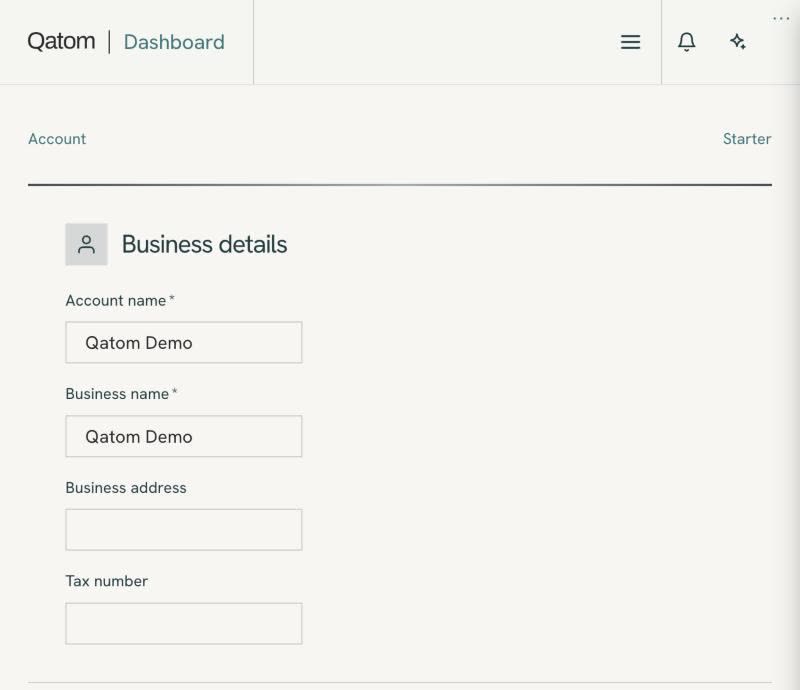
B7 Définissez le nom de vendeur que voient les acheteursConfigurez les informations de l’entreprise et vérifiez l’e-mail de facturation (le nom de l’entreprise est le nom de vendeur que voient les acheteurs)
Le nom de votre entreprise est le nom de vendeur sur chaque article. Sans lui, la recherche affiche le vendeur comme "None" et les agents ne peuvent pas savoir à qui appartient l’article.
Comment
- Ouvrez Account (/dashboard/account).
- Renseignez Account name et Business name ; ajoutez Business address et Tax number si vous le souhaitez.
- Saisissez le Billing email et cliquez sur Send verification email, puis suivez l’e-mail.
- Cliquez sur Save changes avant de publier le moindre article.
- Depuis le chat (après A4) : demandez à votre agent de modifier le nom de l’entreprise ; il appelle
account_update_detailset vous approuvez la modification (B23).
Ce que vous verrez
catalog_search affiche le nom de votre entreprise comme vendeur au lieu de "None".
À noter
- Configurez-le avant de publier ; les articles d’un vendeur sans nom d’entreprise affichent seller None.
- Delete this account, sur la même page, est irréversible.
Démonstration
B8 Choisissez le forfait adapté à votre catalogueChoisissez ou changez de forfait : Builder (gratuit), Pro ($20/mo), Max ($300/mo), Enterprise Argent
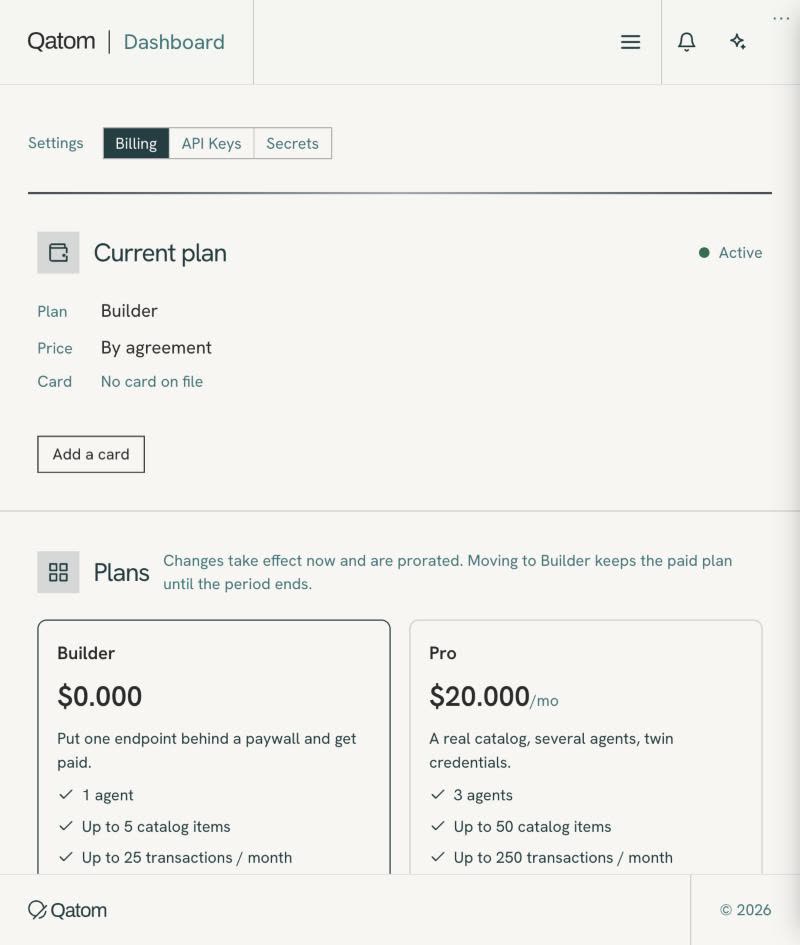
Le forfait définit le nombre d’agents, d’articles et de transactions du compte. Builder est gratuit ; vous pouvez passer à un forfait supérieur à tout moment.
Comment
- À l’inscription, choisissez le forfait à l’étape 2 de l’onboarding.
- Plus tard, ouvrez Settings → Billing et choisissez un forfait dans Plans.
- Pour un forfait payant, utilisez Add a card.
- Le changement s’applique immédiatement, au prorata.
- Depuis le chat (après A4) : demandez à votre agent votre forfait et votre facturation ; il appelle
account_info(forfait, statut, renouvellement, carte enregistrée, prochaine facture). Les changements de forfait et de carte se font dans le Dashboard ; l’agent vous donne la page avecaccount_dashboard_link.
Ce que vous verrez
Settings → Billing affiche le nouveau Current plan, et le badge de l’Overview correspond.
À noter
- La fiche Builder indique 1 agent, jusqu’à 5 articles et 25 transactions par mois ; aucune carte n’est requise.
- Le forfait à $300/mo est Max ; certains écrans peuvent encore afficher un ancien nom.
Démonstration
B35 Obtenez de l’aide à la configuration sans quitter le DashboardInterrogez l’assistant du Dashboard ("What would you like to set up?")
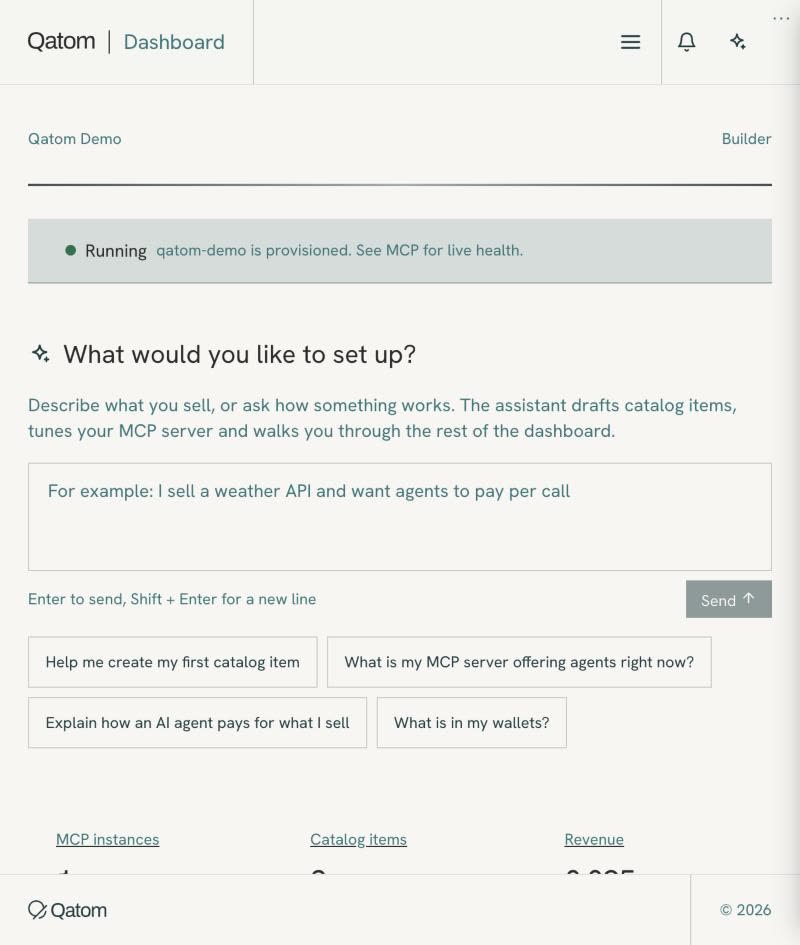
L’accueil du Dashboard comporte un assistant IA. Il répond sur place aux questions de configuration, par exemple comment créer votre premier article.
Comment
- Ouvrez l’accueil du Dashboard.
- Repérez l’encadré intitulé "What would you like to set up?".
- Choisissez un prompt de départ, comme "create my first catalog item" ou "how an agent pays", ou écrivez le vôtre.
Ce que vous verrez
L’assistant répond dans le panneau de la page d’accueil.
À noter
- Pour l’instant, l’assistant vous guide ; c’est vous qui faites les modifications.
Démonstration
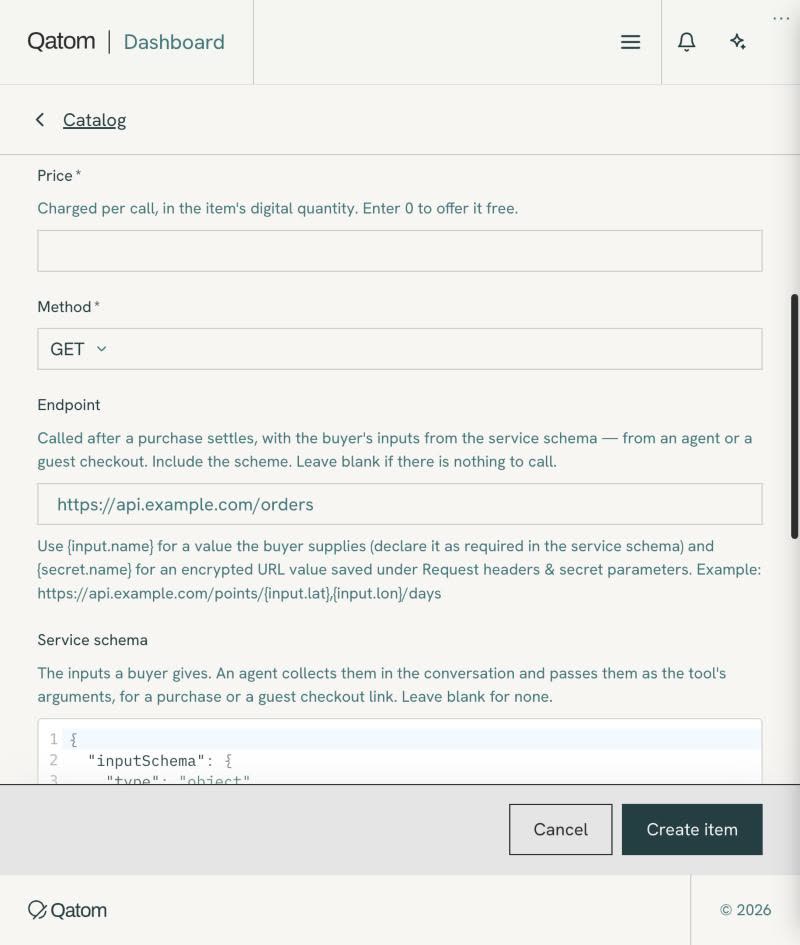
B9 Mettez une chose en vente à un prixCréez un article de catalogue : nom, descripteur (ligne du reçu), prix, méthode, endpoint
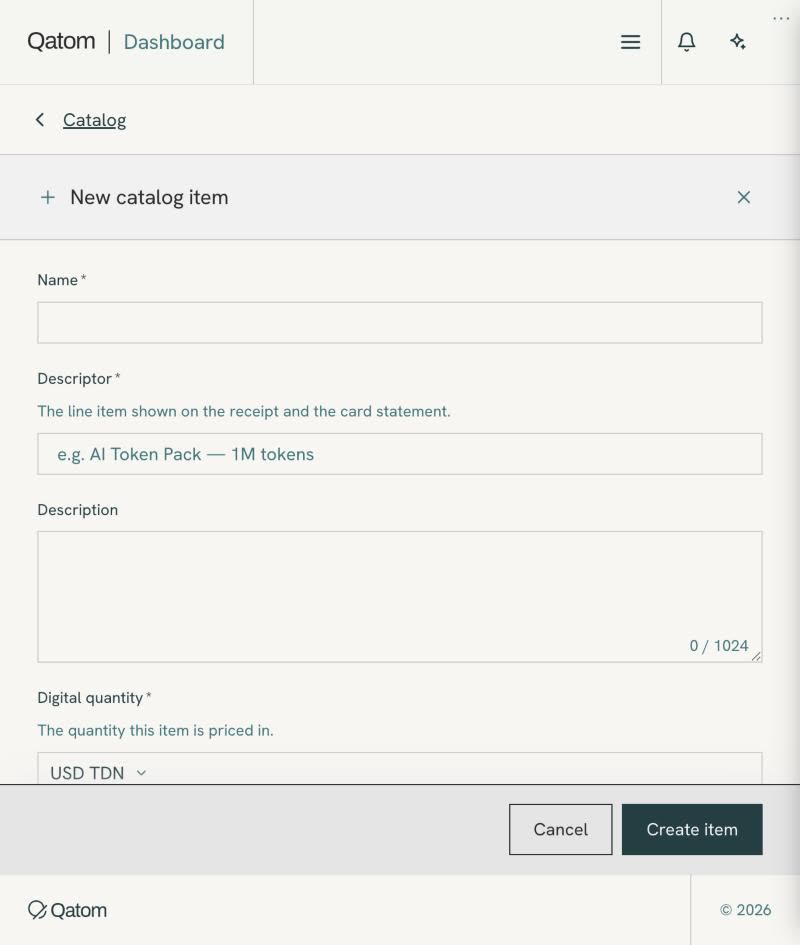
Un article de catalogue est une chose en vente à un prix, avec un endpoint. Son nom devient le nom d’outil que voient les agents.
Comment
- Ouvrez Catalog et cliquez sur + New item (ou demandez à votre agent d’utiliser
account_create_item). - Name : utilisez un préfixe commun, "Brand: item". Descriptor : la ligne sur le reçu de l’acheteur et sur son relevé de carte.
- Price : 0 pour gratuit ("Enter 0 to offer it free"), sinon au moins 0.001 USD-TDN.
- Method : GET, POST ou PUT. Endpoint : l’URL que Qatom appelle après le paiement, sans secrets.
- Renseignez la description, le schéma et la visibilité (B10, B11, B14), ajoutez l’en-tête Authorization (B12) et cliquez sur Create item.
Ce que vous verrez
Vous revenez à la liste Catalog, où la nouvelle ligne affiche sa méthode et son prix (Free ou le montant).
À noter
- Renommer l’article par la suite ne modifie pas le Descriptor.
- Choisissez la visibilité dès maintenant ; elle ne peut pas être modifiée après la création (B14).
- N’utilisez pas plus de trois décimales dans le prix.
Exemple
"Qatom Demo: space station video" est un article POST à 0.01 USD-TDN.
Démonstration
B10 Dites aux agents ce qu’ils reçoivent avant de payerRédigez la description (≤ 1 024 caractères, avec un lien vers llms.txt)
Les agents lisent la description pour décider d’acheter. Elle doit dire ce que l’article renvoie, ce qui est gratuit et où en savoir plus.
Comment
- Indiquez ce que renvoie l’article, ce qui est gratuit et quelles entrées modifient la réponse.
- Ajoutez un lien vers l’URL de votre llms.txt.
- Ajoutez une ligne précisant qu’il ne s’agit pas d’un conseil pour les articles de santé, de finance, d’investissement ou juridiques.
- Limitez-la à 1 024 caractères ; le formulaire affiche un compteur (x / 1024).
Ce que vous verrez
Le compteur sous Description reste à 1024 ou moins.
À noter
- N’énumérez pas les éléments individuels que vous couvrez (tickers, SKU, ID) et n’en donnez pas le nombre.
- Si le même contenu est vendu à deux prix, chaque description indique ce qu’apporte le niveau supérieur.
- Quand l’encadré est plein, le compteur peut masquer la dernière ligne ; relisez le texte avant d’enregistrer.
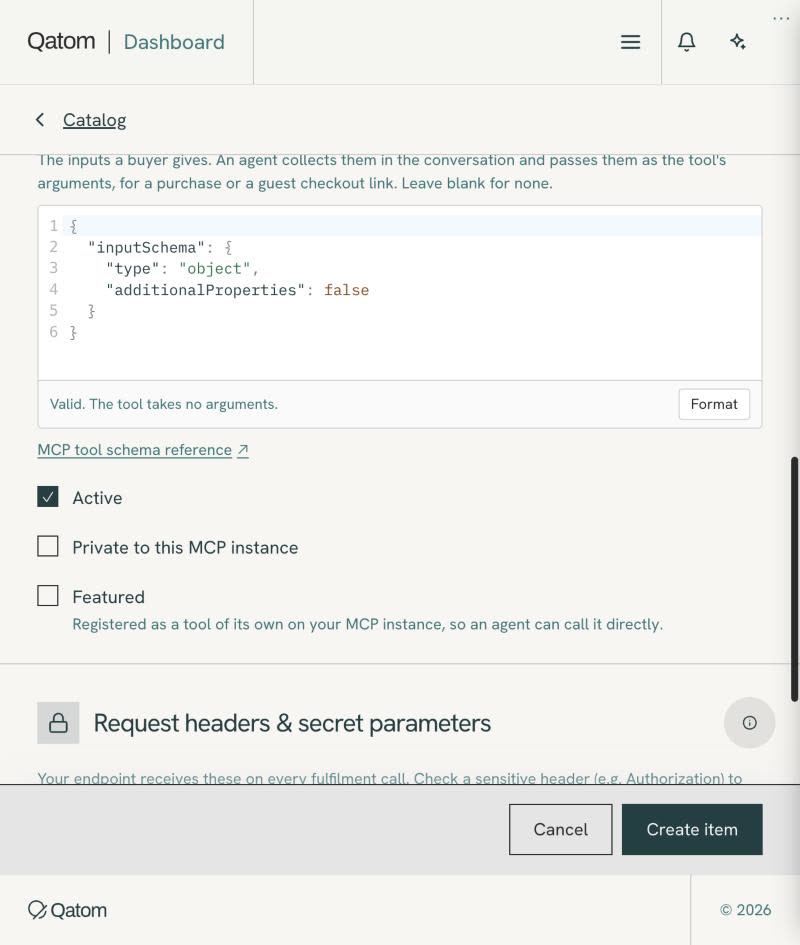
B11 Déclarez exactement les entrées que reçoit votre endpointAjoutez le schéma d’entrée (additionalProperties: false) ; l’éditeur le valide
Le schéma indique aux agents quels arguments envoyer. Qatom ne transmet que les arguments déclarés et rejette les autres.
Comment
- Partez du schéma de votre endpoint : un string obligatoire qui identifie l’article, et une propriété facultative pour chaque entrée réelle.
- Donnez à chaque propriété une description, avec son unité, sa plage et sa valeur par défaut.
- Définissez "additionalProperties": false.
- Collez-le dans l’éditeur Service schema sous la forme {"inputSchema": {...}} et cliquez sur Format.
Ce que vous verrez
L’éditeur affiche "Tool arguments: …", ou "Valid. The tool takes no arguments." lorsqu’il n’y en a aucun.
À noter
- Laissez de côté tout ce que vous fixez dans l’URL de l’endpoint ou définissez comme paramètre de fulfilment.
- Aucun ID d’exemple ni nom d’article dans le schéma ; décrivez plutôt le format.
- L’éditeur de New item utilise {"inputSchema": {...}}, alors que les articles existants affichent un schéma simple.
Exemple
L’article vidéo de Qatom Demo accepte une entrée facultative, ttl_seconds, de 60 à 86400, 3600 par défaut.
Démonstration
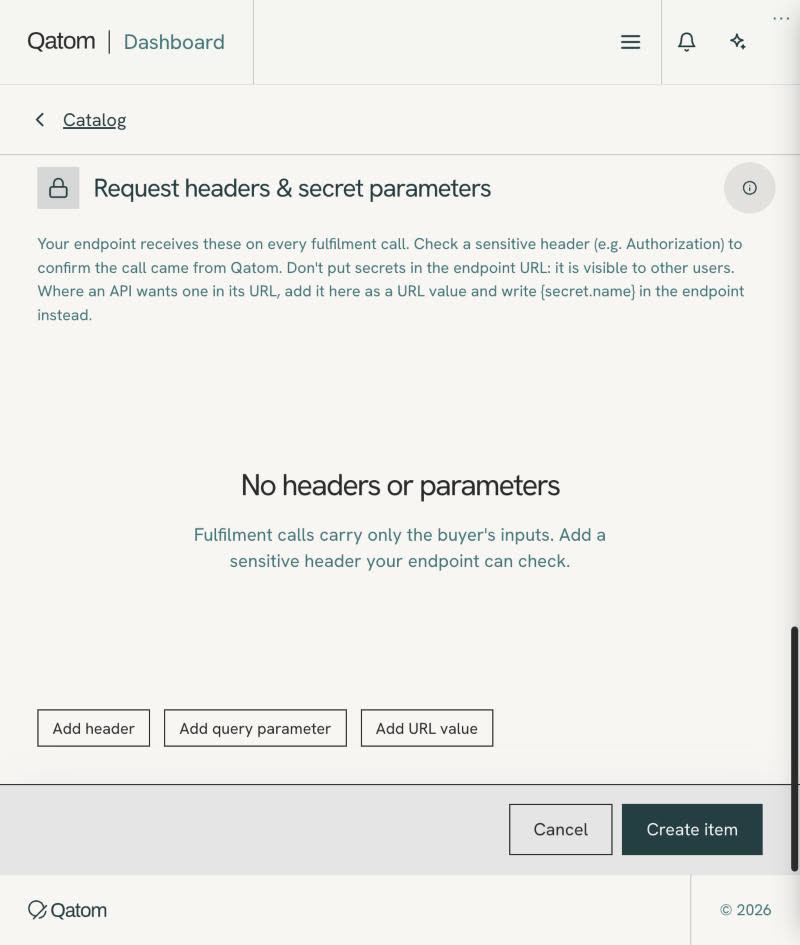
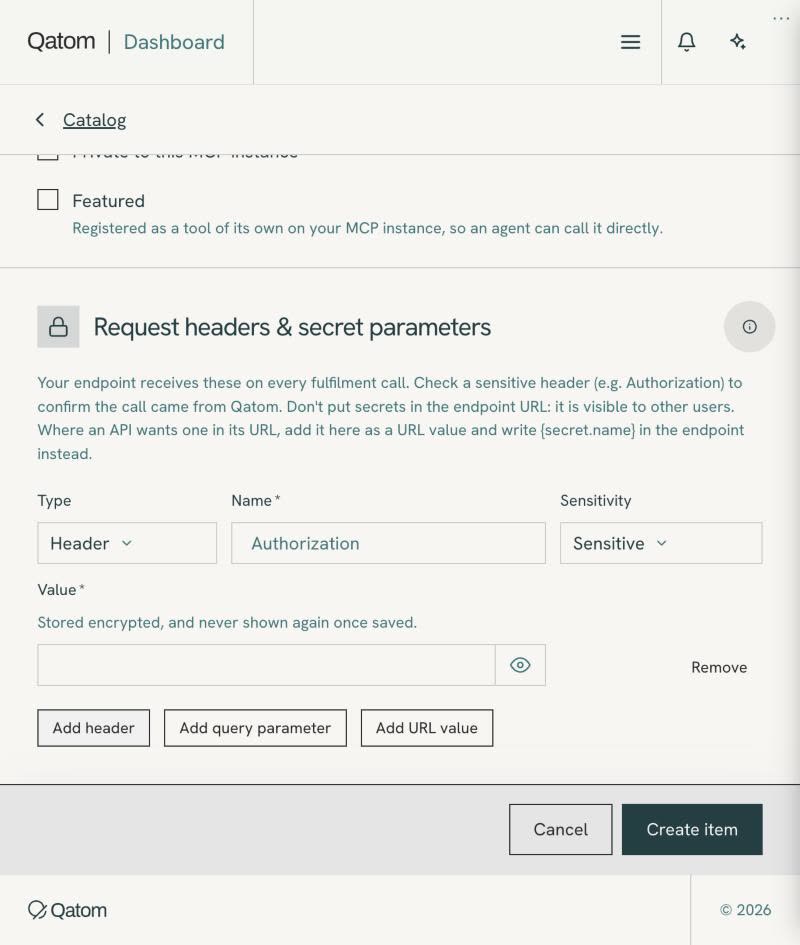
B12 Protégez chaque article payant avec un en-tête secretAjoutez Request headers & secret parameters (en-tête Authorization, Sensitive) et enregistrez-les Secret
Ce que vous configurez ici accompagne chaque appel de fulfilment vers votre endpoint et n’est jamais montré aux acheteurs. Votre endpoint peut ainsi vérifier que l’appel provient de Qatom.
Comment
- Dans Request headers & secret parameters, cliquez sur Add header.
- Name : Authorization. Sensitivity : Sensitive. Value : Bearer suivi de votre jeton de fulfilment (saisissez-le vous-même).
- Utilisez Add query parameter ou Add URL value pour une clé d’API d’un service externe ; utilisez Not sensitive pour des réglages fixes comme le niveau ou le format.
- Dans le formulaire New item, Create item l’enregistre ; sur la page de l’article, cliquez sur Save headers & parameters.
Ce que vous verrez
L’en-tête apparaît dans la section, avec sa valeur masquée.
À noter
- Les valeurs Sensitive ne sont plus jamais affichées ; conservez la valeur dans votre propre coffre de secrets.
- Les en-têtes sont propres à chaque article : trois articles payants sur un même endpoint ont chacun besoin de l’en-tête.
- Sur la page de l’article, Save changes seul peut laisser l’en-tête non enregistré ; vérifiez-le (B37).
Démonstration
B13 Placez entrées et secrets dans l’URL en toute sécuritéUtilisez {input.name} et {secret.name} dans l’endpoint
Les marqueurs permettent à l’URL de l’endpoint de transporter une entrée de l’acheteur ou un secret enregistré sans exposer le secret.
Comment
- Écrivez {input.name} à l’emplacement d’une entrée de l’acheteur, et déclarez cette entrée comme obligatoire dans le schéma.
- Écrivez {secret.name} à l’emplacement d’un secret, et enregistrez-le comme URL value dans Request headers & secret parameters.
- Exemple :
https://api.example.com/points/{input.lat},{input.lon}/days?key={secret.apikey}.
Ce que vous verrez
Un achat test renvoie la réponse correspondant aux entrées envoyées.
À noter
- N’écrivez jamais un vrai secret dans l’URL de l’endpoint ; d’autres utilisateurs du tableau de bord peuvent la voir.
B14 Choisissez public ou privé une seule fois, à la créationChoisissez public ou privé lors de la création de l’article
Les articles publics apparaissent dans la recherche du catalogue maître. Les articles privés ne sont accessibles que via votre propre instance MCP, et ce choix est définitif.
Comment
- Dans le formulaire New item, laissez "Private to this MCP instance" désactivé pour tout ce qui est vendu via le catalogue.
- Cochez-le uniquement pour les articles qui restent dans votre propre instance, comme un outil interne ou un article destiné à un seul client.
- Cliquez sur Create item.
- Sur la page de l’article, vérifiez Visibility dans Commodity.
Ce que vous verrez
La page de l’article affiche Visibility comme Public ou Private, en lecture seule.
À noter
- Dans le Dashboard, la visibilité ne peut plus être modifiée ensuite ; pour rendre un article public, dupliquez-le (B36).
- À confirmer
account_update_iteminclut désormais un champ private, qui pourrait permettre à un agent de modifier la visibilité avec votre approbation. - Les articles privés n’apparaissent pas dans
catalog_searchet ne peuvent pas être achetés via le MCP maître. - La liste du catalogue n’affiche pas de badge Private, et le texte Availability d’un article privé peut encore mentionner
catalog_search.
Démonstration
B15 Donnez à un article son propre outil nomméMettez en avant des articles dans l’instance MCP du vendeur
Un article mis en avant est enregistré comme un outil à part entière dans votre instance MCP : les agents qui y sont connectés le voient sous son nom.
Comment
- Cochez Featured dans le formulaire New item, ou dans la section Agents de la page de l’article.
- Enregistrez l’article.
- Ouvrez MCP → Tools et cherchez l’article dans Featured items.
Ce que vous verrez
L’article apparaît comme un outil nommé, avec son schéma, dans MCP → Tools.
À noter
- MCP → Tools peut lister des outils de la plateforme dans Featured items avec la mention "could not be found". Vérifiez-y vos propres articles.
Démonstration
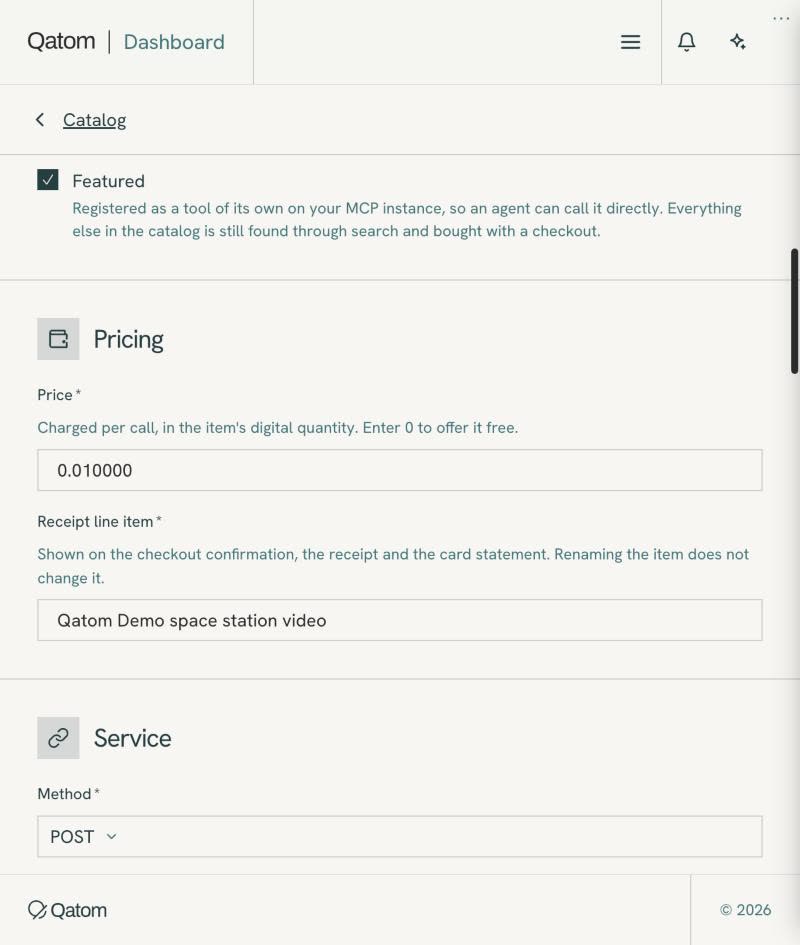
B16 Offrez aux acheteurs un moyen gratuit de vous contacterAjoutez l’article gratuit de retours clients (un par défaut dans chaque catalogue), ainsi que des vérifications gratuites à côté des articles payants
Les acheteurs utilisent l’article de retours pour les questions, les problèmes et les demandes de remboursement. Les vérifications gratuites permettent aux agents de confirmer une entrée avant de payer.
Comment
- Ouvrez Catalog et cherchez un article gratuit de retours clients ; s’il n’y en a pas, créez-en un avec + New item au prix de 0.
- Nommez-le avec votre préfixe ("Brand: customer feedback") ; entrées : message (obligatoire, de 3 à 2 000 caractères),
from_emailetsubject_reffacultatives. - Faites en sorte que l’endpoint enregistre chaque message et le transfère à l’adresse e-mail de votre compte, avec une limite horaire (30 est un bon point de départ).
- À côté de chaque article payant, ajoutez un article gratuit de recherche, de vérification, d’aperçu ou de statut.
Ce que vous verrez
Un appel test à l’article de retours est gratuit et renvoie un id de référence.
À noter
- N’acceptez jamais de retours que personne ne lira ; le modèle répond 503
not_configuredtant que le stockage ou l’e-mail n’est pas configuré. - Une réponse gratuite est une donnée fixe ou une vérification d’identité, jamais quelque chose qu’un script pourrait échantillonner pour obtenir la valeur payante.
- Pour l’instant, le vendeur crée l’article de retours ; bientôt, Qatom le créera automatiquement pour les nouveaux catalogues.
Exemple
"Qatom Demo: customer feedback" est gratuit et a renvoyé un id de référence lors des tests ; l’article de retours de Centaur League est la référence d’origine.
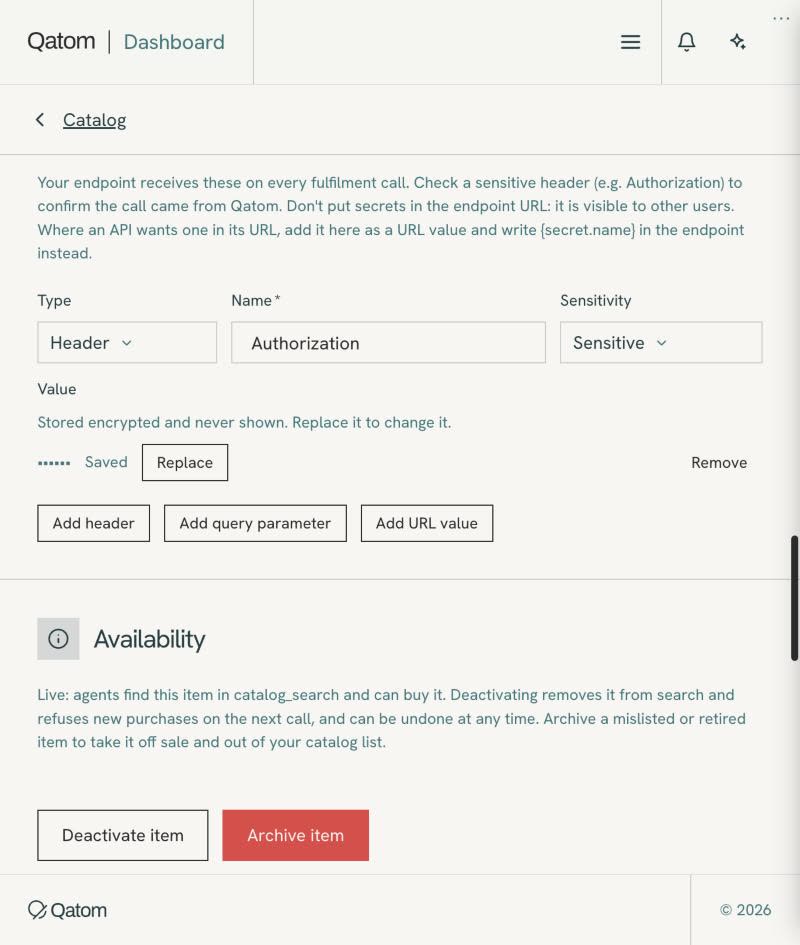
B37 Confirmez que l’en-tête secret a bien été enregistréAprès avoir enregistré les en-têtes, rechargez l’article et vérifiez que l’en-tête apparaît (valeur masquée)
Un article payant sans son en-tête échoue à chaque appel de fulfilment, une fois l’acheteur ayant payé. Recharger est la seule vérification fiable.
Comment
- Après Save headers & parameters, rechargez la page de l’article.
- Vérifiez que le formulaire affiche l’article que vous avez ouvert (nom et prix).
- Vérifiez que Request headers & secret parameters liste Authorization avec la valeur masquée.
- S’il indique "No headers or parameters", ajoutez de nouveau l’en-tête et cliquez sur Save headers & parameters.
Ce que vous verrez
La section liste l’en-tête avec sa valeur masquée.
À noter
- Un avis "Catalog Item Updated" après Save changes ne signifie pas que l’en-tête a été enregistré.
- Les en-têtes saisis dans le formulaire New item sont enregistrés avec Create item ; le risque se situe sur la page de l’article.
Démonstration
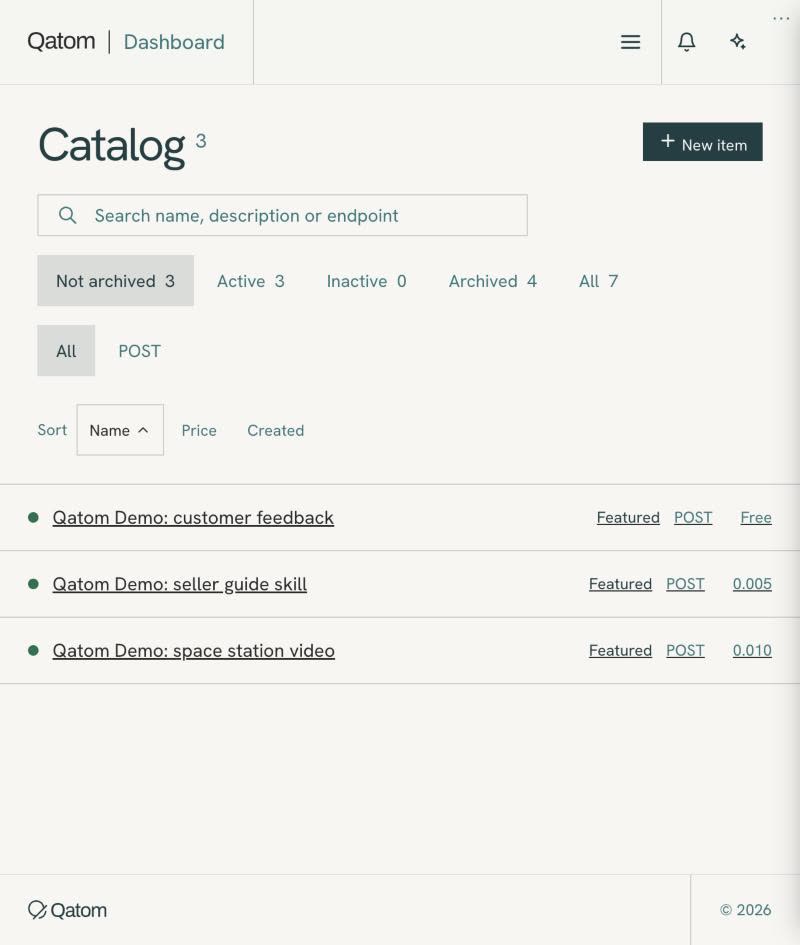
B17 Recherchez, filtrez et mettez à jour n’importe quel articleRecherchez, filtrez et modifiez des articles
À mesure que le catalogue grandit, la recherche et les filtres le gardent gérable. Les modifications de prix et de schéma sont répercutées sur le MCP maître et sur votre instance.
Comment
- Dans Catalog, recherchez par nom, description ou endpoint.
- Filtrez par Not archived, Active, Inactive, Archived ou All, et par méthode ; triez par Name, Price ou Created.
- Ouvrez un article, modifiez les champs et cliquez sur Save changes ; pour créer une variante, utilisez Duplicate (B36).
- Depuis le chat, demandez à votre agent de lister les articles (
account_catalog) ou d’en modifier un (account_update_item).
Ce que vous verrez
Chaque filtre affiche son nombre d’articles, et l’enregistrement fait apparaître un avis "Catalog Item Updated".
À noter
- Avant d’enregistrer, vérifiez que le formulaire affiche l’article sur lequel vous avez cliqué ; les pages d’articles peuvent charger lentement ou conserver les valeurs de l’article précédent.
- Dans une fenêtre étroite, le panneau de détail de l’article peut ne pas apparaître ; agrandissez la fenêtre.
Démonstration
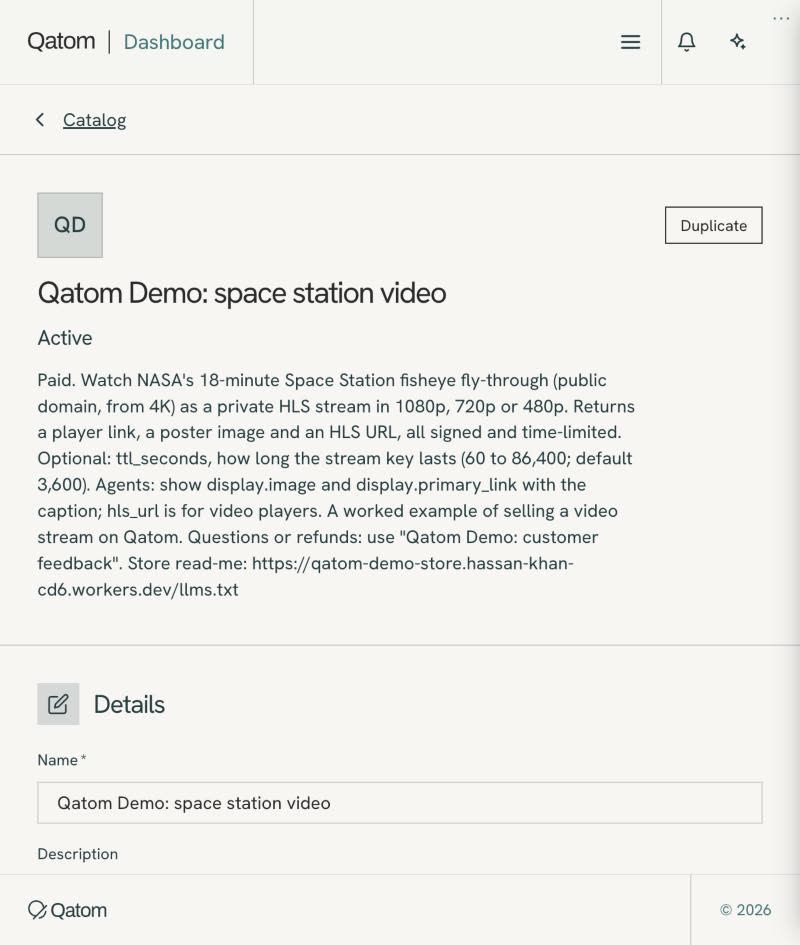
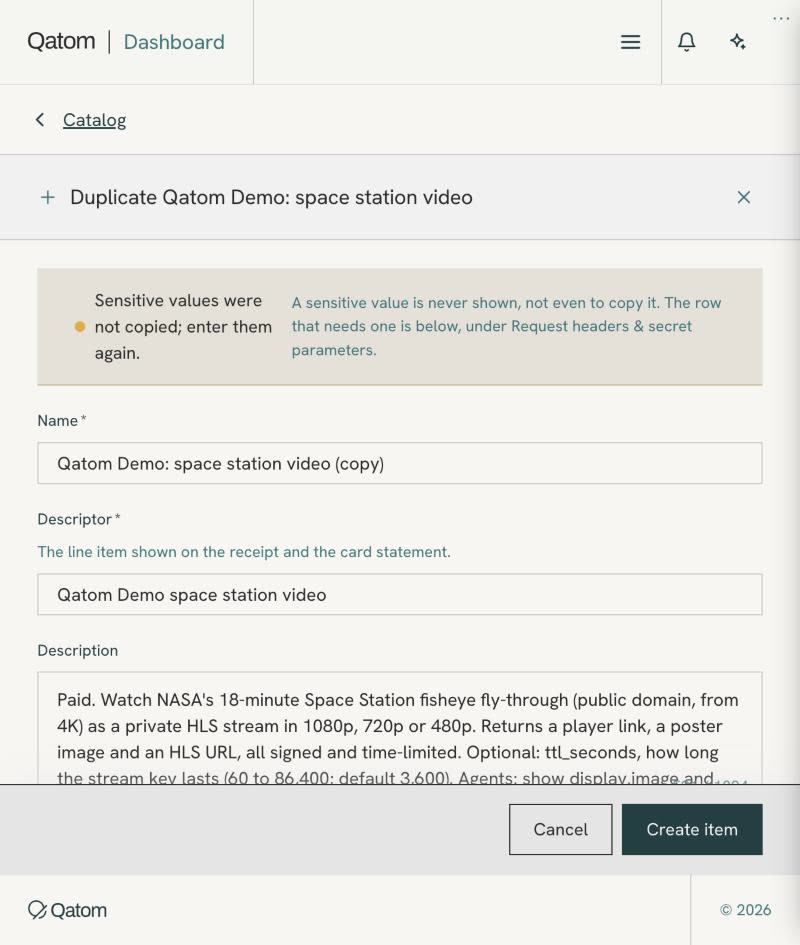
B36 Copiez un article, puis retirez l’ancienDupliquez un article, puis archivez l’ancien Secret
Duplicate permet de créer une variante, et c’est le seul moyen de rendre public un article privé. La copie est un nouvel article avec un nouvel id.
Comment
- Sur la page de l’article, cliquez sur Duplicate ; le formulaire New item s’ouvre, déjà rempli.
- Modifiez ce qui diffère ; pour le rendre public, décochez Private to this MCP instance.
- Saisissez de nouveau chaque valeur sensible ("Sensitive values were not copied; enter them again"), puis Create item.
- Sur l’ancien article, Availability → Archive item, puis mettez à jour llms.txt et tout ce qui mentionne l’ancien id.
Ce que vous verrez
La copie apparaît dans la liste Catalog avec un nouvel id d’article, et l’ancien apparaît dans Archived.
À noter
- Vérifiez l’interrupteur Private sur chaque copie ; une copie peut conserver le réglage de l’original.
- La copie reçoit aussi un nouveau twin fournisseur : les paiements arrivent donc à un nouvel endroit.
- Archive item n’a pas de boîte de dialogue de confirmation.
Démonstration
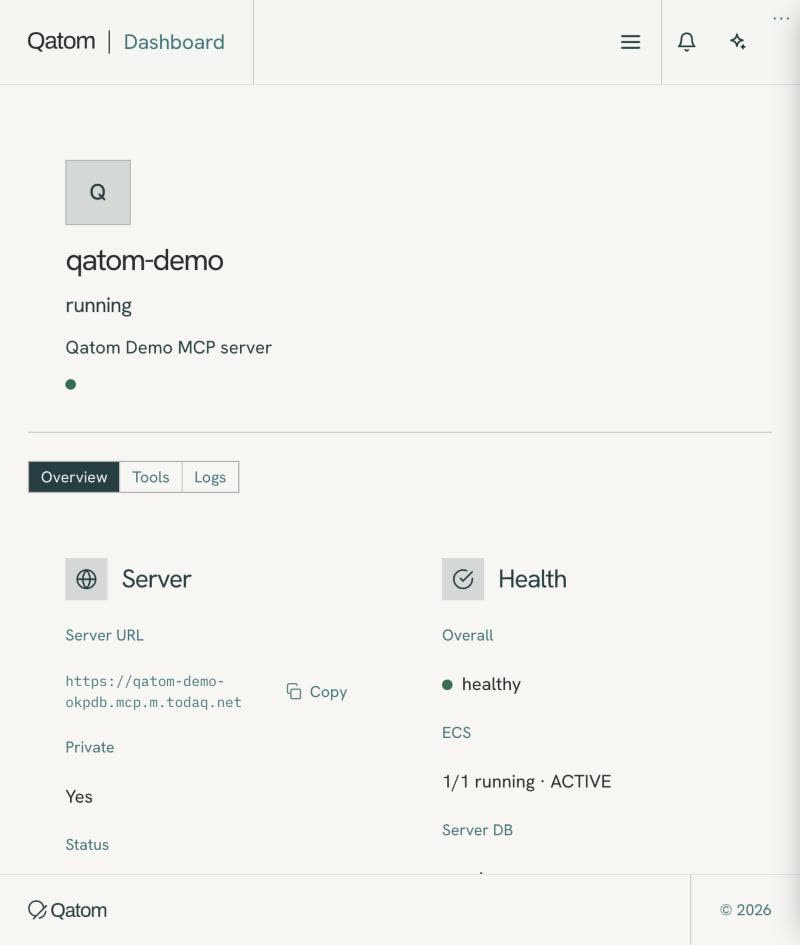
B18 Assurez-vous que votre propre serveur MCP est en bonne santéVérifiez l’instance MCP : URL du serveur, santé, outils, logs
Votre instance MCP sert vos articles mis en avant et privés. Vérifiez qu’elle est en bonne santé avant de tester ou de partager son URL.
Comment
- Ouvrez MCP → Overview : copiez le Server URL et vérifiez Status, Deploy version et Health (Overall, ECS tasks, Server DB, HTTP check).
- Ouvrez Tools : vérifiez vos articles mis en avant et les outils intégrés, chacun avec son schéma d’entrée.
- Ouvrez Logs pour voir l’activité récente.
- Depuis le chat, demandez à votre agent les détails du serveur (
account_mcp_server).
Ce que vous verrez
Health indique healthy et vos articles mis en avant apparaissent dans Tools.
À noter
- Une nouvelle instance a besoin de quelques minutes pour être en bonne santé ; fiez-vous à Health, pas à la bannière d’Overview.
- Si les Logs semblent anciens, vérifiez plutôt Status et Health.
Démonstration
B39 Maintenez votre serveur MCP à la dernière versionMettez à jour votre serveur MCP lorsque le Dashboard le propose À confirmer
Lorsque Qatom publie une nouvelle version du serveur, la page MCP propose une mise à jour. La mise à jour maintient vos outils alignés sur le MCP maître.
Comment
- Ouvrez MCP → Overview.
- S’il affiche Update available, cliquez sur Update instance.
- Attendez que Health indique de nouveau healthy, puis vérifiez vos outils mis en avant dans Tools.
Ce que vous verrez
La version de déploiement augmente et Health repasse à healthy.
À noter
- À confirmer Si les appels des acheteurs sont suspendus pendant la mise à jour.
B19 Achetez chaque article une fois avant de l’annoncerTestez immédiatement : achetez chaque article une fois (les publics via le MCP maître, les privés via votre propre instance) avant de l’annoncer Argent
Un achat réel est le seul test complet du prix, du schéma, de l’en-tête et de l’endpoint ensemble. Faites-le dès que l’article existe.
Comment
- Connectez le MCP maître (
https://mcp.m.todaq.net/mcp) ; pour les articles privés, connectez plutôt le Server URL de votre instance. - Alimentez le twin de l’agent avec un petit montant (
fund_primary_walletou A32, puistransfer_to_agent). - Trouvez l’article avec
catalog_searchet achetez-le avecagent_checkout, seul et avec des entrées. - Approuvez l’achat lorsqu’on vous le demande, sauf si son prix est dans votre limite d’approbation automatique.
- Testez aussi une entrée invalide et vérifiez que l’erreur est claire.
Ce que vous verrez
Le reçu affiche la réponse de votre endpoint et un id de transaction.
À noter
- Un appel rejeté par votre endpoint peut quand même être facturé, et une nouvelle tentative est une nouvelle facturation.
- Tester les articles gratuits ne coûte rien.
- Les articles privés sont introuvables via le MCP maître ; c’est normal.
Exemple
Les trois articles de Qatom Demo ont été achetés via le MCP maître. L’article de retours a renvoyé un id de référence, le SHA-256 de la skill correspondait et la vidéo a été lue en 1080p.
B38 Passez les vérifications de lancement et mettez en ligneLancez les vérifications de lancement avant d’annoncer
Le rapport de lancement du guide vendeur vérifie chaque article tel que l’agent d’un acheteur le trouve. N’annoncez qu’une fois qu’il passe.
Comment
- Avec la skill guide vendeur installée, demandez à votre agent d’exécuter le rapport de lancement de vos articles.
- Corrigez chaque échec qu’il liste, comme un article de retours manquant, une URL d’endpoint contenant un secret ou une description sans le lien vers votre llms.txt.
- Exécutez-le de nouveau jusqu’à ce que tous les articles passent.
Ce que vous verrez
Un rapport de lancement qui liste chaque article avec ses vérifications réussies.
À noter
- Les achats tests (B19) passent en premier ; le rapport utilise leurs résultats.
B40 Préparez-vous aux achats par panierPréparez-vous à ce que les acheteurs achètent vos articles dans des paniers
Les acheteurs peuvent mettre vos articles dans un panier avec d’autres articles, les vôtres ou ceux d’autres vendeurs, et payer une seule fois. Chaque article du panier arrive à votre endpoint comme un appel payé distinct, avec ses propres entrées et son propre id de transaction.
Comment
- Assurez-vous que chaque article fonctionne en un seul appel ; un panier envoie un appel par exemplaire, après le paiement.
- Renvoyez un résumé clair et des liens dans chaque réponse : l’agent de l’acheteur les affiche une seule fois, dans la réponse du panier.
- Décrivez entièrement les entrées dans le schéma de l’article, pour que les agents puissent les réunir avant d’ajouter l’article à un panier.
- Testez en mettant deux de vos articles dans un panier et en payant depuis un portefeuille d’agent (A33, A34).
Ce que vous verrez
Vos ventes affichent une transaction par exemplaire d’article, comme pour les achats individuels.
À noter
- Les liens de votre réponse doivent rester valides au-delà du moment où le panier est payé ; un lien de 15 minutes peut expirer avant que l’acheteur ne lise une longue réponse.
- Un acheteur peut interrompre un panier en cours de route ; les articles déjà livrés restent achetés.
Exemple
Les articles retours, skill et vidéo de Qatom Demo ont été achetés ensemble dans un panier le 12 octobre ; chacun a renvoyé sa propre réponse.
B20 Livrez chaque vente payée une fois, et une seuleVérifiez qu’un appel de livraison correspond à une vente réelle (X-Qatom-Transaction-Id)
Pour tout ce qui est coûteux à livrer, vérifiez que chaque appel correspond à une vente réglée de votre article. Vous évitez ainsi les appels répétés ou falsifiés.
Comment
- Lisez l’en-tête X-Qatom-Transaction-Id à chaque appel de livraison.
- Appelez GET /v4/catalog/purchases/{
transaction_id} avec les identifiants de votre compte (B30). - Rejetez l’appel si l’id est inconnu ou appartient à un autre article.
- Conservez les ids déjà livrés, pour qu’aucune vente ne soit livrée deux fois.
Ce que vous verrez
L’API renvoie la vente réglée de votre article et votre endpoint la livre.
À noter
- Utilisez ceci pour les clés de streaming, les téléchargements et les inscriptions à des parties ; les lectures peu coûteuses peuvent se fier à l’en-tête de livraison.
B21
Vérifiez qu’on vous trouve, puis faites-le savoirConfirmez que les articles publics apparaissent dans catalog_search, puis annoncez-les (partagez llms.txt, STORES.md)
Les acheteurs trouvent les articles avec catalog_search sur le MCP maître. N’annoncez que lorsque vos articles y apparaissent et passent vos vérifications de lancement.
Comment
- Sur le MCP maître, exécutez
catalog_searchavec le préfixe de votre marque. - Vérifiez le nom, le prix, le nom du vendeur et la description de chaque article public.
- Exécutez le rapport de lancement du guide du vendeur et corrigez toute anomalie.
- Annoncez : partagez l’URL de votre llms.txt et ajoutez votre boutique à STORES.md (B26).
Ce que vous verrez
catalog_search affiche chaque article public avec le nom de votre entreprise comme vendeur.
À noter
- Les articles privés n’apparaissent jamais dans
catalog_search; c’est voulu. - Retirez de la liste ou archivez les articles de test et de remplissage avant d’annoncer.
- À confirmer Le délai avant qu’un nouvel article public apparaisse dans
catalog_search. S’il n’apparaît pas, attendez quelques minutes et relancez la recherche avant de conclure à un échec.
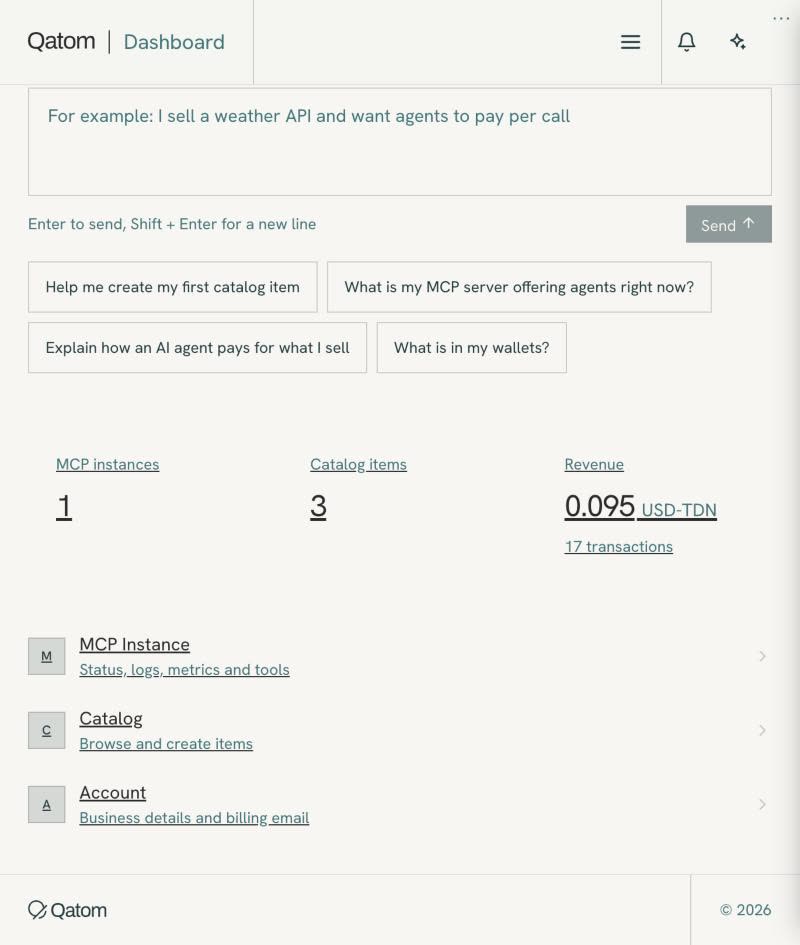
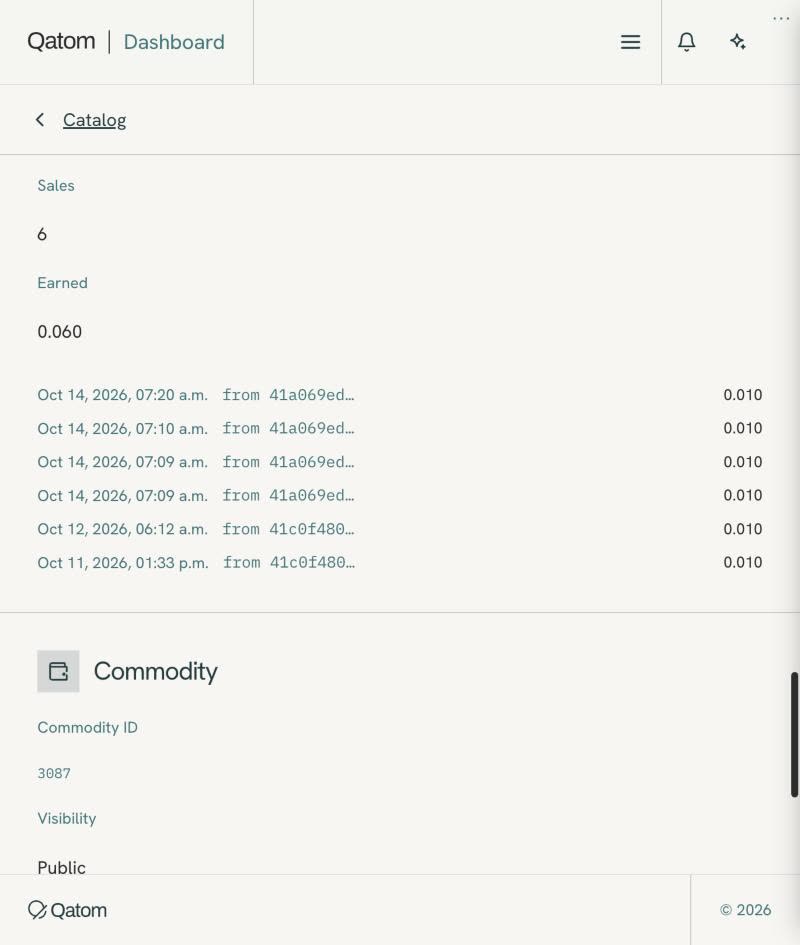
B22 Voyez combien chaque article a rapportéConsultez les ventes et les revenus
Les chiffres de ventes montrent quels articles se vendent. Les revenus de chaque article arrivent sur son twin ; la Console indique qui a payé.
Comment
- Dans Overview, lisez la carte Revenue (USD-TDN et transactions).
- Sur la page d’un article, lisez Sales : Sales count et Earned.
- Via l’API, GET /v4/catalog/revenue additionne ce que vos articles ont rapporté.
- Pour voir qui a payé, ouvrez le twin de l’article dans la Qatom Console.
- Depuis le chat (après A4) : demandez à votre agent combien votre catalogue a rapporté ; il appelle
account_sales(total historique et nombre de ventes, ou les dernières ventes d’un article avecitem_id).
Ce que vous verrez
La page de l’article affiche son Sales count et son Earned en USD-TDN.
À noter
- La carte Revenue renvoie vers la liste Catalog ; une vue dédiée aux revenus manque encore.
- Le nombre de transactions ne doit inclure que les transactions payées.
Démonstration
B23 Laissez votre agent modifier les paramètres, avec votre accordEffectuez une modification du compte via un agent, avec approbation
Votre agent peut préparer des modifications du compte depuis le chat : créer ou modifier un article, changer les informations de l’entreprise, renommer un portefeuille, redémarrer votre serveur MCP. Rien ne change tant que vous n’avez pas approuvé cette modification précise.
Comment
- Choisissez d’abord votre compte vendeur pour le chat (A4).
- Demandez la modification à votre agent ; il appelle l’outil correspondant (
account_create_item,account_update_item,account_update_details,account_rename_walletouaccount_reboot_server) et vous donne un lien d’approbation. - Connectez-vous (avec une passkey, c’est une simple touche). La page affiche le Change et l’Account ; vérifiez les deux, puis approuvez.
- Lorsque la page affiche "Approved. Go back to your conversation to let the agent finish", prévenez l’agent. Il appelle
account_finish_change, qui applique la modification une seule fois et refuse une seconde tentative.
Ce que vous verrez
L’agent indique que la modification est faite et le compte l’affiche (par exemple, le nouveau nom du portefeuille dans account_wallets ou dans le Dashboard du vendeur).
À noter
- Les secrets ne passent jamais par le chat : pour les en-têtes d’un article, l’agent vous donne un lien vers le Dashboard (A26).
- Les outils account_ (
account_choose,account_wallets,account_dashboard_linket les autres) apparaissent dans certaines connexions et pas dans d’autres, et ne fonctionnent qu’une fois un compte d’entreprise choisi. À confirmer Quelles connexions les affichent.
Exemple
Le 12 octobre, le compte vendeur de Dobox a renommé depuis le chat un portefeuille en double inutilisé : une page d’approbation, puis account_finish_change ; un second appel de finalisation a été refusé.
B24 Changez un secret sans interrompre les ventesFaites la rotation d’un secret de livraison sans appels en échec Secret
Faites la rotation du jeton de livraison dès qu’il a pu fuiter. Une courte période de chevauchement permet à tous les appels de continuer à fonctionner.
Comment
- Générez une nouvelle valeur sur votre propre machine (openssl rand -hex 24).
- Faites accepter à l’endpoint l’ancienne et la nouvelle valeur pendant quelques minutes.
- Définissez la nouvelle valeur dans le coffre de secrets de votre hôte et dans l’en-tête Authorization de chaque article ; cliquez ensuite sur Save headers & parameters.
- Rechargez chaque article pour vérifier l’en-tête (B37), puis retirez l’ancienne valeur de l’endpoint.
Ce que vous verrez
Un achat test fonctionne, et un appel direct avec l’ancienne valeur reçoit une 404.
À noter
- Les en-têtes sont définis par article ; mettez à jour chaque article payant qui utilise le jeton.
B25 Mettez en pause ou retirez un articleDésactivez ou archivez un article
Deactivate suspend les ventes et peut être annulé. Archive retire de la vente un article abandonné ou mal publié ; il n’apparaît ensuite qu’avec le filtre Archived.
Comment
- Ouvrez la page de l’article et allez dans Availability.
- Cliquez sur Deactivate item pour le retirer de la recherche et refuser les nouveaux achats ; vous pouvez le réactiver.
- Ou cliquez sur Archive item pour le retirer de la vente ; il n’apparaît ensuite qu’avec le filtre Archived.
Ce que vous verrez
L’article apparaît avec le filtre Inactive ou Archived dans la liste Catalog.
À noter
- Archive item n’a pas de boîte de dialogue de confirmation ; utilisez Deactivate si vous risquez de vouloir le récupérer.
Démonstration
B26 Faites connaître et noter votre boutiqueFigurez dans STORES.md et obtenez une note du service Rating & Review À confirmer
STORES.md liste les boutiques Qatom actives. Le service Rating & Review note les publications selon le guide du vendeur.
Comment
- Ouvrez une pull request qui ajoute votre boutique à STORES.md dans le dépôt qatom-hack-the-andes.
- Suivez chaque étape du guide du vendeur, y compris les vérifications de lancement, pour que la publication obtienne une bonne note.
Ce que vous verrez
Votre boutique apparaît dans STORES.md une fois la pull request fusionnée.
À noter
- À confirmer Les notations sont en cours de déploiement ; la manière de soumettre une boutique à la notation reste à confirmer.
B27 Répondez aux demandes de remboursement depuis votre portefeuille principalTraitez les litiges de paiement et les remboursements : lisez les commentaires, vérifiez la transaction, remboursez depuis le twin principal Argent
Les acheteurs demandent des remboursements via votre article de commentaires. Les paiements sont réglés instantanément ; les remboursements relèvent de votre décision et reviennent au portefeuille qui a payé.
Comment
- Lisez le message de commentaire et notez l’id de transaction.
- Vérifiez la vente : GET /v4/catalog/purchases/{
transaction_id}, ou le twin de l’article dans la Qatom Console. - Si vous remboursez, utilisez Send sur votre twin principal (rôle Transfer) vers le portefeuille qui a payé, ou POST /v4/transfer.
- Répondez à l’acheteur en indiquant ce que vous avez fait.
Ce que vous verrez
Une ligne Sent apparaît dans les Transactions du twin principal.
À noter
- Les fonds doivent se trouver sur le twin principal ; les revenus des articles y arrivent via une distribution permanente.
- Ne relancez jamais un transfert qui a renvoyé 202 ; il a déjà été effectué.
- Ne promettez pas de délais à l’acheteur.
B28 Montrez aux acheteurs un tableau de bord, une carte ou un lecteur dans le chatCréez une vue interactive MCP App pour les acheteurs (facultatif)
Une vue MCP App place un tableau de bord, une carte ou un lecteur en direct dans la conversation. Hébergez-la sur un serveur gratuit ; l’argent reste dans Qatom.
Comment
- Partez de examples/mcp-app-minimal dans le dépôt qatom-use-cases.
- Associez une vue à un outil et renvoyez à la fois du texte pour le modèle et du structuredContent pour la vue.
- Hébergez-la sur votre propre serveur MCP gratuit, séparé de vos articles payants.
- Demandez aux acheteurs de l’ajouter comme second connecteur à côté du MCP maître.
Ce que vous verrez
Dans un client compatible avec les MCP Apps, le résultat de l’outil s’ouvre sous forme de vue interactive dans le chat.
À noter
- Les MCP Apps (tableaux de bord, cartes, lecteurs dans le chat) fonctionnent aujourd’hui dans Claude, ChatGPT et Hermes. Grok et Muse ne les prennent pas encore en charge.
- Aucun achat ne commence dans une vue ; la personne approuve le paiement dans le flux propre à Qatom.
- Changez le suffixe de l’URI de la vue (-v1, -v2) à chaque modification ; les hôtes mettent les vues en cache.
Exemple
view_match de Centaur League ouvre un échiquier dans le chat depuis son serveur gratuit sur centaurleague.games/mcp.
B29 Émettez et révoquez des clés pour votre compteCréez et révoquez des API keys du compte Secret
Les API keys du compte permettent à vos propres systèmes d’appeler Qatom pour ce compte. Révoquez toute clé que vous n’utilisez plus.
Comment
- Ouvrez Settings → API Keys.
- Dans Create a key, saisissez un nom et créez-la.
- Conservez la clé dans votre coffre de secrets, jamais dans un dépôt ni dans un chat.
- Pour qu’une clé cesse de fonctionner, cliquez sur Revoke à côté d’elle.
Ce que vous verrez
La clé apparaît avec ses dates de création et de dernière utilisation.
À noter
- Vérifiez la dernière utilisation avant de révoquer une clé dont un système pourrait encore avoir besoin.
B30 Obtenez les identifiants utilisés par votre serveurObtenez les identifiants de votre serveur et le secret public Secret
Votre serveur échange les identifiants client contre un jeton de compte pour des appels comme les paiements et la vérification des ventes. Le secret public sert aux embeds et au guest checkout.
Comment
- Ouvrez Settings → Secrets.
- Copiez le Client ID ; cliquez sur Reveal pour voir le Client secret.
- Conservez-les uniquement sur votre serveur, puis échangez-les contre un jeton de compte sur /v4/account/oauth/token.
- Copiez le Public secret pour les embeds et le guest checkout.
Ce que vous verrez
L’onglet Secrets affiche le Client ID, un Client secret masqué avec Reveal et le Public secret.
À noter
- Ne placez jamais le client secret dans un navigateur, une app ou un dépôt.
- Le secret public peut être publié ; le client secret, non.
B31 Sachez quel portefeuille contient quoiConsultez vos twins, renommez-les et trouvez l’API key d’un twin Secret
Votre compte comporte plusieurs twins : le principal, celui de l’agent et un twin fournisseur par article. Les paiements arrivent sur le twin fournisseur de l’article.
Comment
- Ouvrez Twins ; recherchez par nom ou hostname et filtrez par All, Primary, Agent ou Provider.
- Ouvrez un twin pour voir son Twin ID, son Hostname, son Type et ses soldes.
- Modifiez son Name affiché et cliquez sur Save name.
- Copiez son API key uniquement lorsque vous en avez besoin, par exemple pour les payeurs de Payment Multiplex.
Ce que vous verrez
La page du twin affiche son identité, son nom et ses soldes par quantité numérique.
À noter
- L’API key donne un accès direct au twin ; traitez-la comme un secret.
- Les twins fournisseurs n’apparaissent qu’une fois des articles créés.
Démonstration
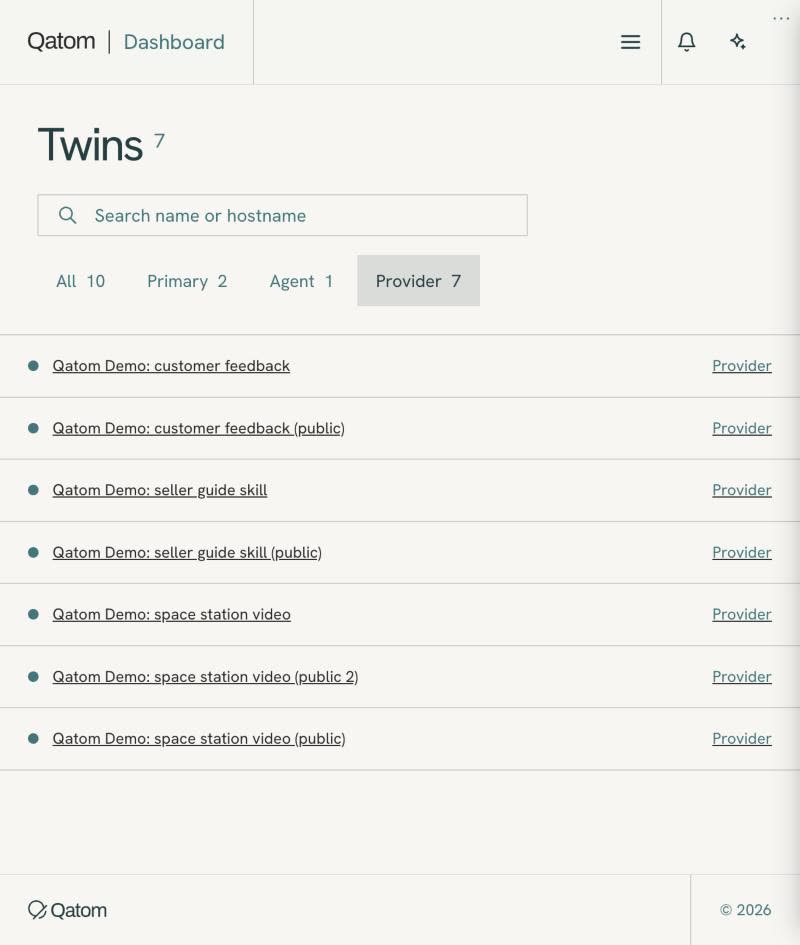
B32 Placez votre serveur MCP sur votre domaineServez l’instance MCP depuis votre propre domaine À confirmer
Un domaine personnalisé permet aux acheteurs de se connecter à votre instance à une adresse qui vous appartient. L’URL par défaut continue de fonctionner.
Comment
- Ouvrez MCP → Overview → Custom domain et cliquez sur Add domain.
- Pour un sous-domaine, ajoutez un enregistrement CNAME chez votre fournisseur DNS.
- Pour un domaine racine, utilisez le CNAME flattening ou un enregistrement ALIAS.
Ce que vous verrez
À confirmer Votre domaine apparaît dans Custom domain.
À noter
- L’URL par défaut du serveur continue de fonctionner, les connexions existantes ne sont donc pas interrompues.
Démonstration
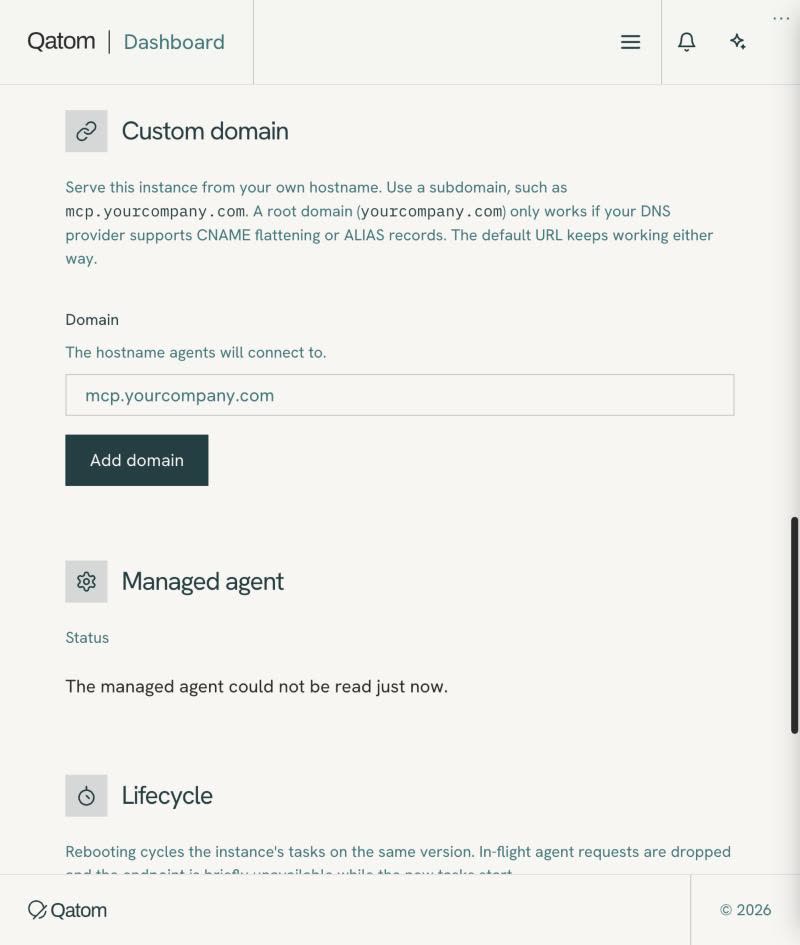
B33 Redémarrez votre serveur ou supprimez-le définitivementRedémarrez l’instance MCP après des modifications ; détruisez-la (irréversible)
Reboot redémarre votre instance. Destroy la supprime définitivement et change son hostname et sa clé.
Comment
- Pour redémarrer, ouvrez MCP → Overview → Lifecycle et cliquez sur Reboot instance, ou demandez-le à votre agent (
account_reboot_server). - Vérifiez ensuite Status et Health.
- Uniquement pour supprimer définitivement l’instance : Danger zone → Destroy instance.
Ce que vous verrez
Après un redémarrage, MCP → Overview montre l’instance de nouveau en fonctionnement.
À noter
- Le redémarrage interrompt brièvement les requêtes en cours.
- Destroy est irréversible : l’instance reçoit un nouveau hostname et une nouvelle API key, mettez donc à jour toutes les connexions qui y mènent.
Démonstration
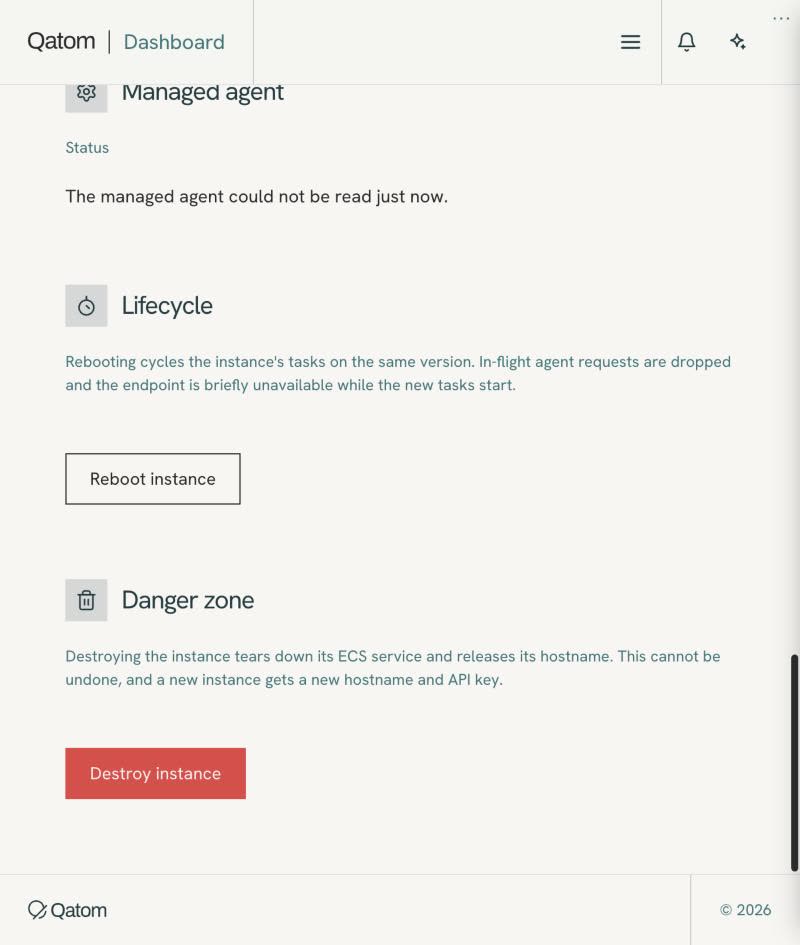
03 · Dans la Qatom Console · 32 étapes
Console
Tout ce qui se passe après la vente a lieu dans la Qatom Console, sur console.todaq.net, twin par twin : paiements, distributions et retraits.
C1 Connectez-vous à la Qatom ConsoleConnectez-vous à la Qatom Console (lien par e-mail ou passkey) et autorisez-la
La Qatom Console est l’endroit où les propriétaires consultent, vérifient et déplacent ce que détiennent leurs twins. La première connexion vous demande aussi d’autoriser la Console.
Comment
- Allez sur console.todaq.net et cliquez sur Sign in to TODAQ Enterprise.
- Utilisez votre passkey (clé d’accès), ou saisissez votre e-mail et cliquez sur Send sign-in link.
- Ouvrez le lien reçu par e-mail dans les 15 minutes.
- La première fois uniquement : vérifiez ce que demande Qatom Console (identité, e-mail, appartenance aux groupes) et autorisez-la.
Ce que vous verrez
Home s’ouvre avec My Twins, qui affiche chaque twin auquel vous avez accès avec son badge de rôle et son solde.
À noter
- Le lien de connexion expire après 15 minutes ; s’il a expiré, demandez-en un nouveau.
- Les connexions suivantes sautent l’écran d’autorisation.
C2 Connectez-vous plus vite avec une passkeyConfigurez une passkey Secret
Une passkey (clé d’accès) vous permet de vous connecter sans attendre un lien par e-mail. Elle reste sur votre propre appareil.
Comment
- Connectez-vous avec un lien par e-mail (C1).
- Dans le menu de gauche, ouvrez Account → Passkeys.
- Dans Register New Passkey, donnez-lui un nom facultatif (par exemple, votre ordinateur portable) et cliquez sur Register Passkey.
- Suivez les instructions de votre appareil.
Ce que vous verrez
Your Passkeys affiche la nouvelle passkey avec sa date de création, ainsi que Rename et Delete.
À noter
- Seule la personne titulaire de la connexion crée ou utilise une passkey ; un agent ne le fait jamais.
C3 Trouvez chaque twin auquel vous avez accèsTrouvez vos twins : recherche, épinglage, badges de rôle, soldes
Home affiche les twins auxquels vous avez accès, avec votre rôle sur chacun. Commencez ici pour trouver le portefeuille dont vous avez besoin.
Comment
- Ouvrez Home ; Mine affiche vos twins.
- Recherchez par nom du twin, URL ou e-mail.
- Cliquez sur l’étoile d’un twin pour l’épingler.
- Lisez le badge de rôle de chaque twin (Admin, Transfer ou Read-only) et son solde.
Ce que vous verrez
Chaque ligne affiche le nom du twin, l’hôte, le badge de rôle et le solde.
À noter
- Juste après un changement de votre rôle, certains twins peuvent apparaître sans nom ou sans solde ; déconnectez-vous puis reconnectez-vous (C32).
Démonstration
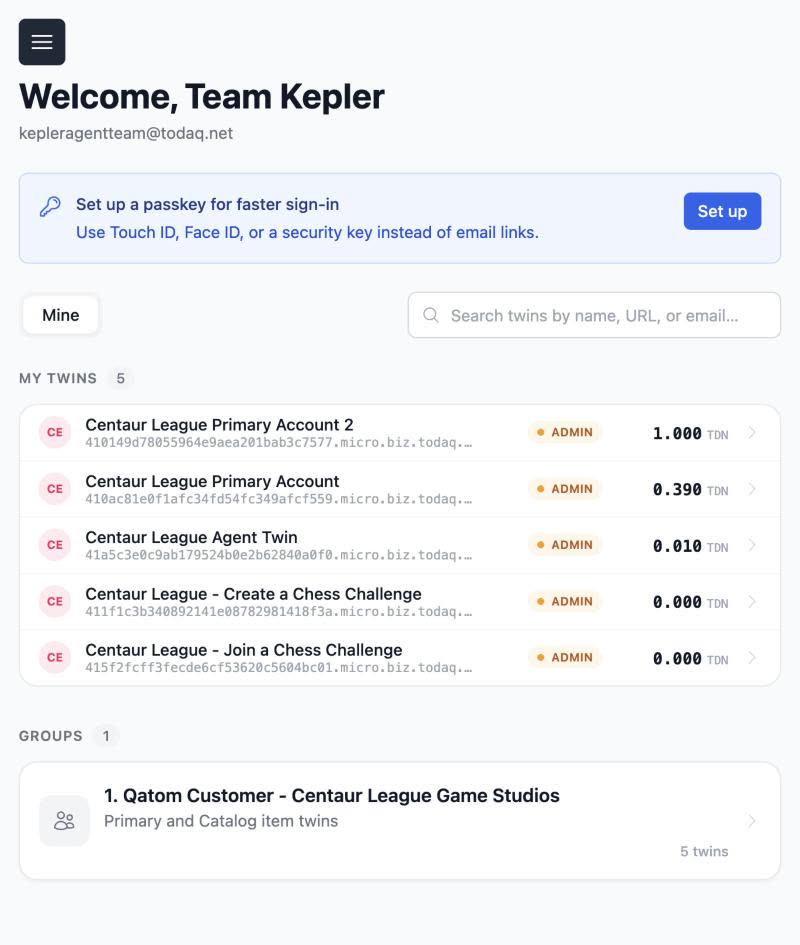
C4 Voyez le solde de tout un groupe d’un coupOuvrez un groupe de twins et consultez son total en USD-TDN
Un groupe de twins réunit les twins d’un client ou d’un projet. Sa page additionne le solde de tous ces twins.
Comment
- Dans Home, ouvrez Groups (visible par les administrateurs du groupe).
- Cliquez sur un groupe pour ouvrir sa page.
- Lisez Total TDN et recherchez parmi les twins du groupe.
Ce que vous verrez
La page du groupe affiche Total TDN et la liste des twins du groupe.
À noter
- Vous devez avoir le rôle Manager dans le groupe pour voir Groups.
Exemple
Le groupe de Centaur League réunit ses twins principaux, son twin d’agent et les twins de ses articles du catalogue.
Démonstration
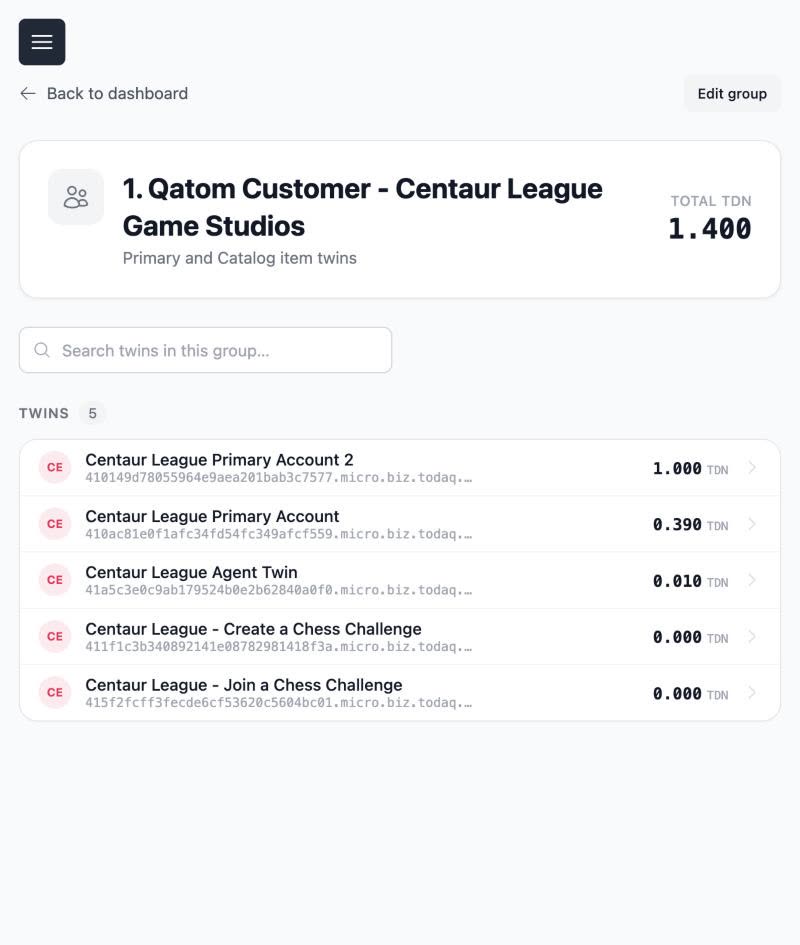
C5 Voyez le solde et l’activité récente d’un twinLisez la carte portefeuille d’un twin et son activité récente
La page d’un twin est son portefeuille : le solde en USD-TDN (affiché en TDN) et qui il a payé ou qui l’a payé récemment.
Comment
- Depuis Home, cliquez sur un twin.
- Lisez la carte portefeuille : jeton, solde et valeur approximative en USD.
- Utilisez les boutons de la carte selon vos besoins : Send, Buy, Bank Transfer, History.
- Descendez jusqu’à Recent Activity pour voir les contreparties par nom ou e-mail.
Ce que vous verrez
La carte portefeuille affiche le solde en TDN avec sa valeur en USD, au-dessus de Recent Activity.
À noter
- Send requiert le rôle Transfer ; le rôle Admin seul ne l’active pas.
- Les twins d’articles du catalogue dotés d’une distribution permanente n’ont pas de Send ; les envois sont gérés par la distribution.
Démonstration
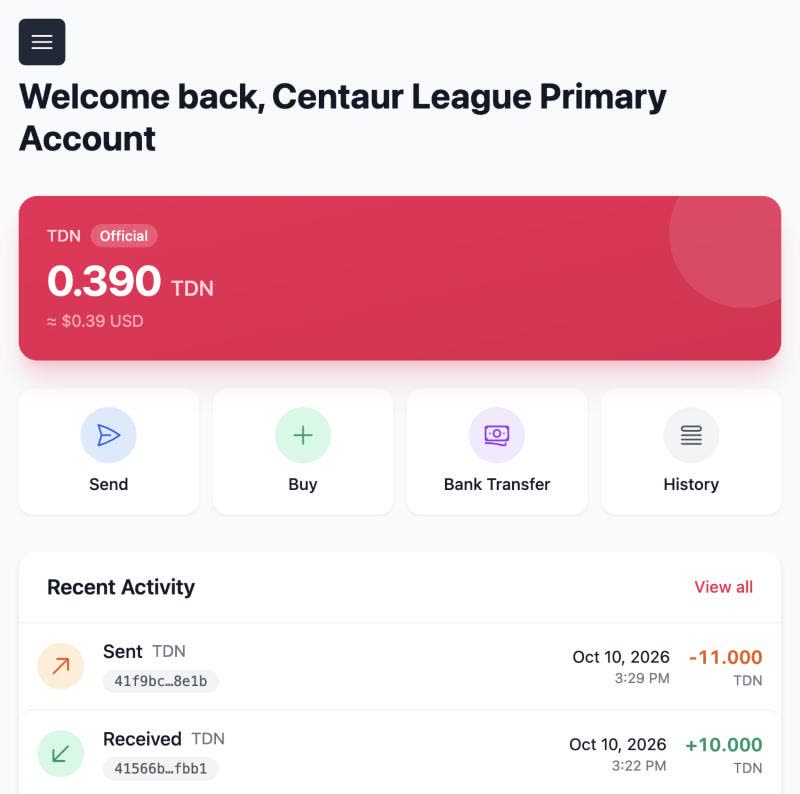
C6 Voyez exactement ce que détient un twinConsultez les fichiers TODA : binder, racine d’identité, notes USD-TDN
Chaque note USD-TDN et chaque enregistrement détenus par un twin sont un fichier TODA. Inventory les affiche, pour que vous voyiez ce que possède le twin.
Comment
- Ouvrez le twin, puis Wallet → Inventory.
- Dans TODA Files, ouvrez le binder (le registre du twin recensant tous ses fichiers) ou la racine d’identité (SDA).
- Sur la carte TDN, lisez le solde et les notes qui le composent.
- Cliquez sur View transactions pour accéder à l’historique.
Ce que vous verrez
Le binder indique "Valid twin binder of record" et la carte TDN affiche chaque note avec sa valeur.
À noter
- Les USD-TDN sont conservés sous forme de notes de valeurs fixes, comme des espèces ; un paiement envoie des notes entières et garde la monnaie.
C7 Retracez l’historique complet d’une noteInspectez une note : informations d’émission et historique de provenance
Chaque note porte sa propre piste d’audit. Utilisez-la pour prouver d’où vient l’argent et comment il a circulé.
Comment
- Dans Wallet → Inventory, cliquez sur une note de la carte TDN.
- Lisez Note Value et Minting Info : émetteur TODAQ Micro Inc., actif TDN, dollars américains prépayés et conditions de TDN.
- Lisez Provenance History : chaque révision, transfert et division, avec son hash et le twin qui la contrôle.
Ce que vous verrez
Provenance History montre chaque étape de la vie de la note, chacune avec un hash et le twin qui la détenait.
À noter
- Pour prouver un paiement à une autre personne, combinez Provenance History avec le fichier .toda téléchargé (C8).
C8 Vérifiez le verdict d’un fichier et enregistrez-en une copieVérifiez l’intégrité d’un fichier ; téléchargez le fichier .toda
Les fichiers TODA sont vérifiables de manière autonome. La Console affiche un verdict et vous permet de télécharger le fichier.
Comment
- Ouvrez le binder ou la racine d’identité (SDA) depuis Wallet → Inventory.
- Lisez le verdict de vérification en haut de la page.
- Cliquez sur Download .toda File pour enregistrer une copie ; les notes ont le même bouton.
Ce que vous verrez
La racine d’identité affiche "Integrity certified by TODAQ Instant Relay" ; le binder affiche "Valid twin binder of record".
À noter
- Pour l’instant, les pages de notes affichent un encadré Verification Status vide ; le binder et la racine d’identité affichent bien un verdict.
C9 Lisez et exportez le registre d’un twinLisez les transactions ; filtrez et exportez en CSV
Transactions est le registre comptable du twin, avec solde cumulé. Exportez-le pour votre comptabilité ou pour répondre à un acheteur.
Comment
- Ouvrez le twin, puis Wallet → Transactions.
- Filtrez par date et par token ; incluez les actifs non quantitatifs si nécessaire.
- Lisez Type (Sent, Received, Microdistribution Income), To/From, Withdrawal, Deposit et Balance.
- Cliquez sur Export CSV pour enregistrer la liste.
Ce que vous verrez
Une liste datée avec une colonne Balance cumulée ; Export CSV l’enregistre sous forme de fichier.
À noter
- Les lignes Microdistribution Income sont des revenus provenant des twins de vos articles de catalogue.
- Un retrait apparaît comme Sent vers un twin sans nom, la passerelle bancaire ; retrouvez-le par heure et montant dans Transfer History (C27).
Démonstration
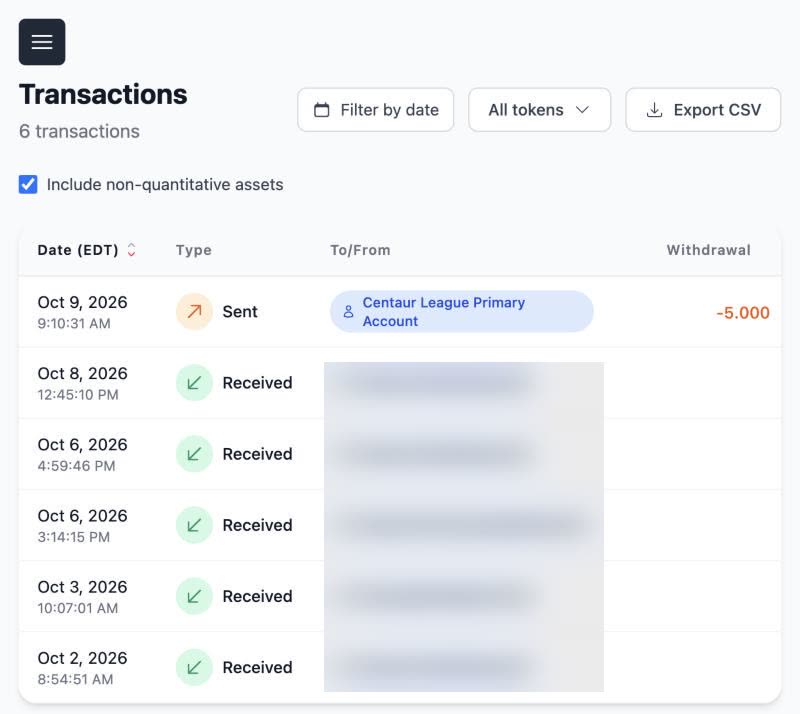
C10 Ouvrez une transaction pour voir tous les détailsOuvrez une transaction : détails internes du transfert, notes, id de distribution
La page d’une transaction contient son id et la manière dont elle a été effectuée. Utilisez-la quand un acheteur ou un vendeur pose une question sur un paiement.
Comment
- Dans Wallet → Transactions, cliquez sur Details sur une ligne.
- Lisez le statut, la contrepartie, le montant, le type d’écriture (Quantitative Transfer) et le Transaction ID.
- Pour un envoi, ouvrez Transfer Internals : id de transfert, durée, id de requête et le tableau note par note.
- Pour un balayage de revenus, lisez l’id de la règle de distribution et les notes associées.
Ce que vous verrez
La page de détail affiche le Transaction ID et, pour les envois, Transfer Internals.
À noter
- "Balance after" dans Transfer Internals peut être erroné lorsque des balayages arrivent juste après un envoi ; fiez-vous au Balance cumulé de la liste.
C11 Retrouvez un paiement qui semble bloquéSuivez les transferts sortants ; repérez ceux qui sont bloqués
Transfer Activity montre chaque transfert envoyé par le twin, avec son statut. C’est le premier endroit où chercher lorsqu’un paiement n’est pas arrivé.
Comment
- Ouvrez le twin, puis Wallet → Transfer Activity.
- Filtrez par All, In progress ou Needs attention.
- Lisez Started, Recipient et le mémo, Amount, Status et Transfer ID.
Ce que vous verrez
Chaque transfert sortant affiche un statut : In progress, Completed, Needs attention ou Not sent.
À noter
- Consultez d’abord Needs attention lorsqu’un paiement semble bloqué.
C12 Voyez quelles notes ont circulé dans un transfertVoyez comment un transfert a été constitué (division, monnaie, livraison)
Les USD-TDN circulent sous forme de notes entières, comme des espèces. La page de détail montre quelles notes sont parties, quelle monnaie a été conservée et quand chacune est arrivée.
Comment
- Dans Transfer Activity, cliquez sur un transfert.
- Lisez To, Amount, Started, Completed, Memo et la transaction liée.
- Lisez le tableau Notes : chaque note apparaît comme Split off, Change kept ou Sent whole, avec son heure de livraison.
Ce que vous verrez
Le tableau Notes montre exactement quelles notes ont circulé et quelle monnaie a été conservée.
À noter
- Les notes d’un même paiement peuvent arriver à des moments différents, parfois à quelques minutes d’intervalle.
C13 Voyez qui a payé chaque venteTrouvez qui a payé un article À confirmer
Chaque article de catalogue a son propre twin fournisseur, sur lequel arrivent ses paiements. Son Recent Activity affiche le nom de chaque payeur.
Comment
- Trouvez le twin fournisseur de l’article : cherchez le nom de l’article dans Home, ou allez dans Dashboard → Twins → Provider.
- Ouvrez le twin et lisez Recent Activity.
- Chaque paiement affiche l’e-mail ou le twin du payeur, le montant et l’heure.
- Dans le code : GET /v4/commodity/{hash}/transactions avec le hash de commodity de l’article (affiché comme Commodity ID ; à confirmer).
Ce que vous verrez
Recent Activity liste chaque paiement avec l’e-mail ou le twin du payeur.
Exemple
Dans Centaur League, le twin d’un article payant liste le paiement d’inscription de chaque équipe par l’e-mail du payeur.
Démonstration
C14 Payez une personne ou un twin, ou effectuez un remboursementEnvoyez des USD-TDN à un autre twin Argent
Send transfère des USD-TDN d’un twin que vous contrôlez vers un autre twin. Utilisez-le depuis le twin principal pour un paiement ponctuel ou un remboursement.
Comment
- Ouvrez le twin depuis lequel vous payez (en général le principal) et cliquez sur Send.
- Choisissez la Currency ; son solde s’affiche à côté.
- Saisissez l’Amount, la Recipient Twin URL et un Memo facultatif pour le destinataire.
- Vérifiez l’origine, la destination et le montant, puis cliquez sur Transfer.
Ce que vous verrez
Le transfert apparaît dans Wallet → Transfer Activity, puis comme Sent dans Transactions.
À noter
- Send nécessite le rôle Transfer ; après un changement de rôle, déconnectez-vous puis reconnectez-vous.
- Par API, un 202 signifie que l’argent a déjà été transféré ; ne relancez jamais la requête.
- Aujourd’hui, Send utilise une URL de twin ; le paiement par e-mail est prévu, comme c’est déjà le cas pour les distributions.
C15 Achetez des USD-TDN à Treasury par wire ou ACHDemandez à acheter des USD-TDN à Treasury et payez par virement bancaire (wire) ou ACH Argent
Purchase TDN envoie une demande à TODAQ Treasury. Vous payez par wire ou ACH, et Treasury émet les USD-TDN vers le twin.
Comment
- Écrivez à TODAQ à support@todaq.net pour indiquer que vous souhaitez acheter des USD-TDN ; vous recevrez les coordonnées bancaires.
- Envoyez les fonds par wire ou ACH.
- Ouvrez le twin qui doit recevoir les USD-TDN, puis allez dans Wallet → Purchase TDN → Buy TDN.
- Saisissez le Paid Amount en USD (1 USD achète 1 TDN), ajoutez un mémo et cliquez sur Submit Request.
Ce que vous verrez
La demande apparaît comme Pending ; quand Treasury constate la réception de vos fonds, il envoie les USD-TDN et clôt la demande comme Complete.
À noter
- Il s’agit d’une demande : les USD-TDN n’arrivent qu’après la réception de vos fonds par Treasury (S3).
Démonstration
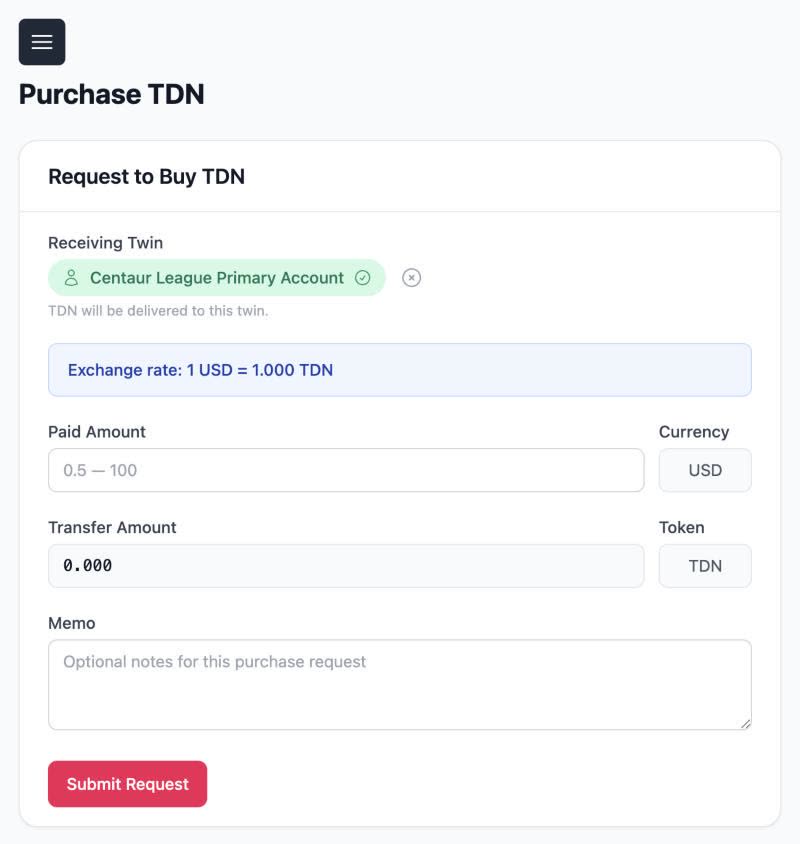
C16 Vérifiez si votre achat de USD-TDN est prêtSuivez vos demandes d’achat de USD-TDN
Chaque demande d’achat a un statut. Consultez-le ici avant d’interroger Treasury au sujet d’un paiement.
Comment
- Ouvrez le twin, puis allez dans Wallet → Purchase TDN.
- Filtrez par All, Pending, Complete ou Cancelled.
- Lisez Date, Receiving Twin, Memo, Amount paid et Status.
Ce que vous verrez
Une demande passe de Pending à Complete lorsque Treasury émet les USD-TDN.
À noter
- Treasury surveille votre wire ou ACH ; à sa réception, il envoie les USD-TDN et clôt la demande.
C17 Regroupez les revenus de chaque article sur votre twin principalConfigurez une distribution permanente : revenus de l’article vers le twin principal
Les paiements arrivent sur le twin propre à chaque article, mais les paiements sortants et les retraits partent du principal. Une distribution permanente y transfère l’argent pour vous.
Comment
- Ouvrez le twin fournisseur de l’article de catalogue, puis allez dans Configuration → Distributions → New.
- Choisissez le token TDN.
- Ajoutez un destinataire, l’URL du twin principal ou l’e-mail du compte, à 100 %.
- Définissez Minimum Value (1 est la valeur standard), cochez Enabled, puis cliquez sur Save Distribution.
Ce que vous verrez
L’onglet Standing affiche la règle, et le twin principal commence à afficher des lignes Microdistribution Income.
À noter
- Les exécutions ont lieu plusieurs fois par jour ; indiquez à vos clients que les fonds arrivent sous un jour.
- Une distribution permanente par token et par twin ; si vous choisissez à nouveau TDN, le formulaire Edit de la règle existante s’ouvre.
- Lorsqu’une distribution est active, elle remplace le bouton Send du twin.
- Si les fonds tardent, consultez l’onglet Activity du twin de l’article, puis écrivez à support@todaq.net.
Exemple
Le twin Create a Chess Challenge de Centaur League envoie 100 % au compte principal de la ligue, avec un minimum de 1.
Démonstration
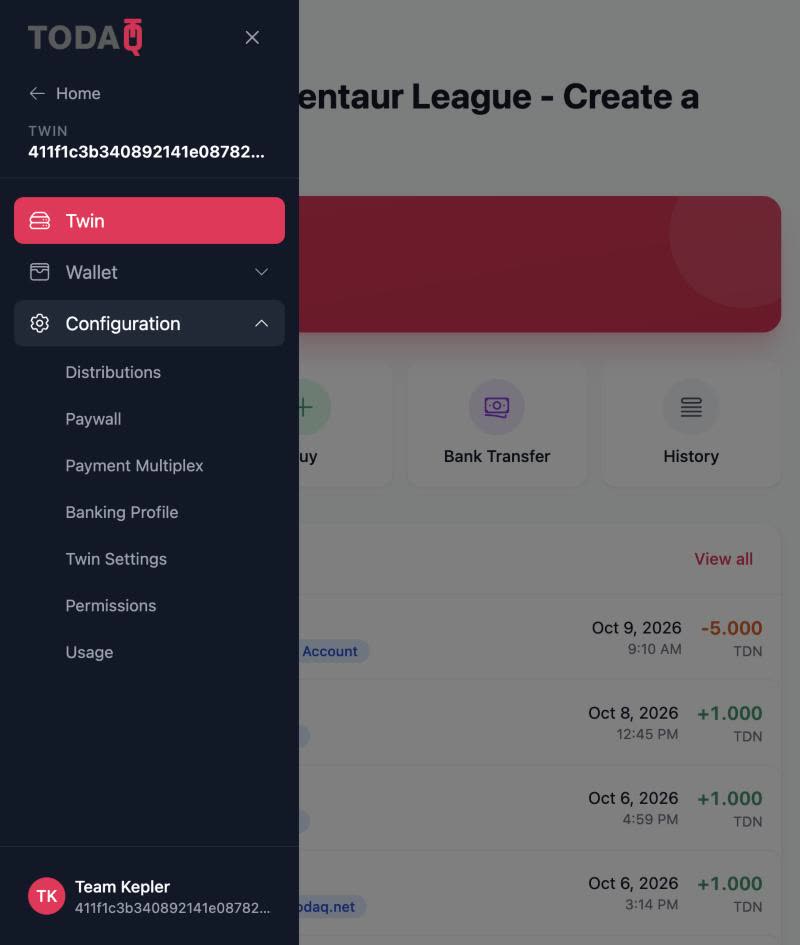
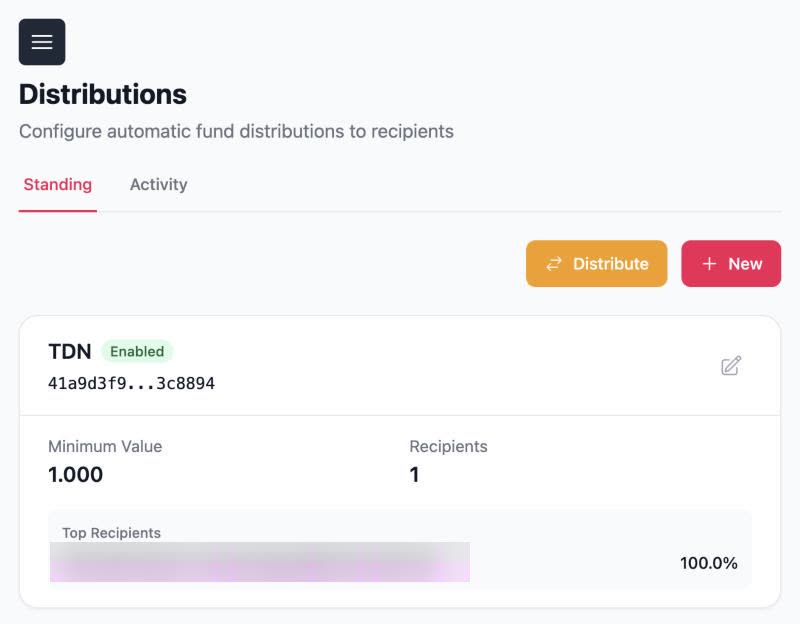
C18 Répartissez des revenus ou payez de nombreuses personnes à la foisRépartissez des revenus ou payez jusqu’à 200 bénéficiaires par twin ou e-mail (import CSV)
Une distribution peut payer plusieurs destinataires selon des pourcentages. Utilisez-la pour des redevances, des parts d’associés ou de nombreux gagnants de prix.
Comment
- Ouvrez la distribution et cliquez sur Edit (ou New sur un nouveau twin).
- Ajoutez des destinataires par URL de twin ou Email, chacun avec un Percentage ; le total doit être de 100 %.
- Pour de nombreux bénéficiaires, cliquez sur Import CSV ; Export CSV enregistre la liste actuelle.
- Vérifiez les destinataires et les pourcentages, puis cliquez sur Save Distribution.
Ce que vous verrez
Le formulaire de modification affiche le total des pourcentages, et la règle enregistrée liste ses destinataires.
À noter
- Jusqu’à 200 bénéficiaires par distribution.
- Aujourd’hui, un bénéficiaire ajouté par e-mail a besoin d’un twin pour recevoir des fonds ; la connexion par e-mail à la Console arrive bientôt pour les détenteurs de twins.
C19 Payez une distribution immédiatementExécutez une distribution maintenant Argent
Distribute Now exécute une distribution sans attendre sa prochaine exécution. Utilisez-le lorsqu’un paiement est dû aujourd’hui.
Comment
- Ouvrez Configuration → Distributions et regardez la règle.
- Vérifiez le solde du twin, les destinataires et leurs pourcentages.
- Cliquez sur Distribute Now.
- Ouvrez l’onglet Activity pour voir l’exécution se terminer.
Ce que vous verrez
Une nouvelle exécution apparaît dans Activity avec sa valeur, son statut et ses heures de début et de fin.
À noter
- Une exécution peut être terminée alors que le destinataire la voit arriver sous forme de deux dépôts à quelques minutes d’intervalle ; consultez la page de l’exécution (C20) avant de signaler un manque.
- Le propriétaire clique sur Distribute Now ; un agent ne le fait jamais.
Exemple
La première exécution de Centaur League a transféré 5 USD-TDN d’un twin d’article payant vers le principal.
Démonstration
C20 Vérifiez chaque bénéficiaire d’une exécution de distributionConsultez les exécutions de distribution et le transfert de chaque bénéficiaire
Chaque exécution a une page qui liste chaque bénéficiaire et le transfert qui l’a payé. Utilisez-la pour répondre à "did I get paid?".
Comment
- Ouvrez Configuration → Distributions → Activity.
- Lisez l’ID, Value, Status, Recipients, Started et Completed de chaque exécution.
- Cliquez sur une exécution pour voir la valeur, le statut et l’id de transfert de chaque destinataire.
- Cliquez sur un id de transfert pour l’ouvrir dans Transfer Activity.
Ce que vous verrez
La page de l’exécution liste chaque bénéficiaire avec un statut, par exemple COMPLETED, et un lien vers le transfert.
Démonstration
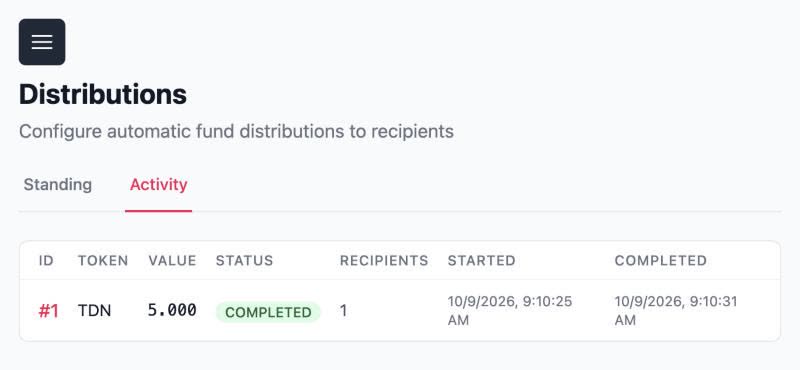
C21 Facturez un service à l’appelConfigurez un paywall de twin (destination, prix, token)
Un paywall de twin facture chaque appel à un service https exposé par le twin. Tout article de catalogue Qatom fonctionne déjà ainsi, via son twin fournisseur.
Comment
- Ouvrez le twin, puis allez dans Configuration → Paywall.
- Cochez Enabled et saisissez la Target URL (https).
- Choisissez le Payment Token (Use TDN) et le Payment Amount, avec jusqu’à trois décimales.
- Cliquez sur Save Configuration.
Ce que vous verrez
Le paywall est enregistré comme Enabled ; les appelants paient via l’URL du paywall du twin.
À noter
- Donnez à chaque produit sous paywall son propre twin, avec une distribution permanente vers le principal.
- Un twin principal ne devrait pas être un paywall actif ; s’il apparaît comme Enabled avec une destination fictive, signalez-le.
- Le twin d’un article de catalogue redirige vers Qatom ; ne partagez jamais sa Target URL.
Démonstration
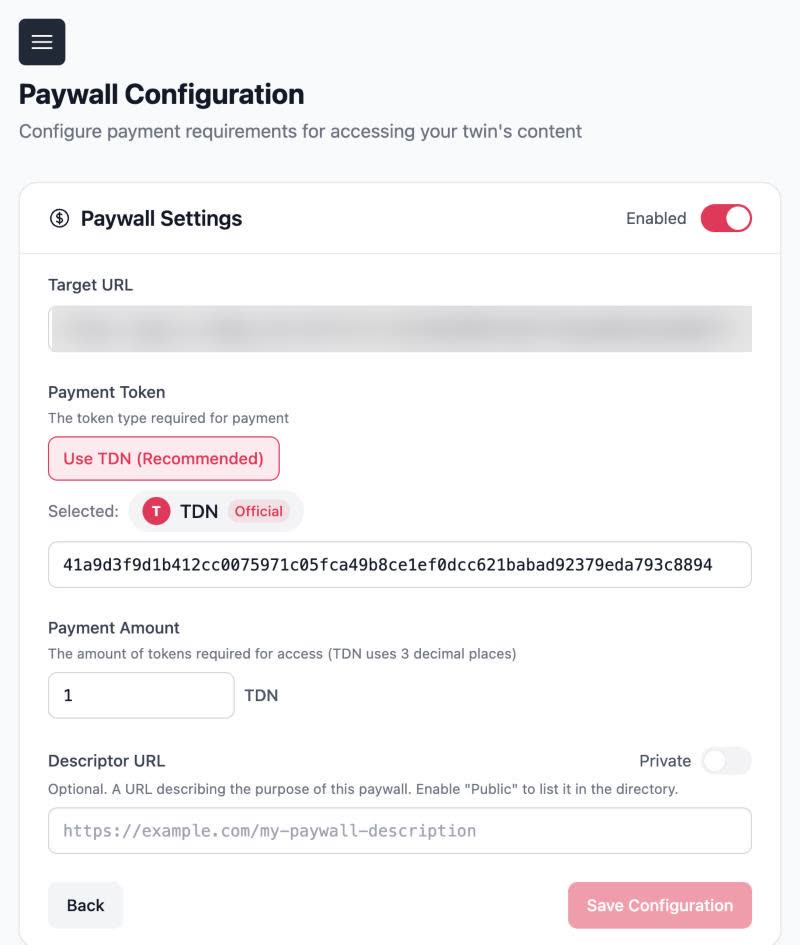
C22 Publiez votre paywall là où d’autres peuvent le trouverPubliez un paywall dans le Directory ; parcourez le Directory
Un paywall public apparaît dans le Directory des paywalls du réseau. Sa page de descripteur indique aux appelants ce qu’il fait.
Comment
- Dans Configuration → Paywall, saisissez une Descriptor URL qui décrit le service.
- Basculez l’interrupteur sur Public et cliquez sur Save Configuration.
- Ouvrez le menu → Directory et recherchez par compte.
- Cliquez sur Details sur une entrée pour ouvrir son descripteur.
Ce que vous verrez
Votre paywall apparaît dans le Directory sous "Public paywalls available on the network".
À noter
- Liez une vraie page de descripteur, pas une page fictive ; le Directory affiche ce que vous liez.
C23 Répartissez les achats à fort volume entre des twins payeursAjoutez des twins payeurs à Payment Multiplex (la clé API de chaque payeur se trouve dans Dashboard → Twins) SecretÀ confirmer
Payment Multiplex permet à un twin maître d’attribuer chaque achat au prochain twin payeur libre. Les acheteurs n’ont affaire qu’à un seul endpoint et un seul budget.
Comment
- Ouvrez le twin maître, puis allez dans Configuration → Payment Multiplex → Payers.
- Dans le Qatom Dashboard, ouvrez Twins → le twin payeur et copiez sa clé API.
- De retour dans la Console, collez la Twin URL et la clé API du payeur, puis cliquez sur Add.
- Répétez l’opération pour chaque payeur ; prévoyez environ un payeur par achat exécuté simultanément.
Ce que vous verrez
Chaque twin payeur ajouté appartient au multiplex du maître ; À confirmer : ce qu’affiche la liste Payers.
À noter
- Les payeurs doivent appartenir au même compte ou au même groupe.
- Le propriétaire colle les clés API ; un agent ne les manipule jamais.
- À confirmer Ce qu’affiche la liste Payers après l’ajout d’un payeur.
C24 Maintenez automatiquement l’approvisionnement des twins payeursConfigurez les recharges du multiplex (seuil, montant) ArgentÀ confirmer
Les recharges (Top-ups) réapprovisionnent tout twin payeur qui passe sous un seuil, à partir du solde du twin maître. Vous ne préfinancez que le maître.
Comment
- Sur le twin maître, ouvrez Payment Multiplex → Top-ups et créez une nouvelle recharge.
- Choisissez le Token ; le solde du maître s’affiche à côté.
- Définissez Threshold et Top-up amount, cochez Enabled, puis Save.
Ce que vous verrez
La règle de recharge est enregistrée sur le twin maître ; À confirmer : la façon dont elle apparaît dans la liste.
À noter
- Les recharges s’exécutent quotidiennement et sont prélevées sur le twin maître ; préfinancez-le avec le budget total.
- Fixez le seuil à un niveau égal ou supérieur à la dépense quotidienne prévue d’un payeur.
- À confirmer Comment s’affichent une recharge enregistrée et chaque exécution de recharge.
C25 Ajoutez le compte bancaire vers lequel vous effectuez vos retraitsCréez le profil bancaire (États-Unis ou Canada) Secret
Un profil bancaire enregistre les coordonnées de dépôt direct d’un twin. Il vous le faut avant de pouvoir effectuer un retrait.
Comment
- Ouvrez le twin depuis lequel vous effectuez le retrait, puis allez dans Configuration → Banking Profile.
- Saisissez Account Holder Name, Financial Institution Name, Country (USA ou Canada) et Account Type (Chequing ou Savings).
- États-Unis : adresse, ville, État, code ZIP, numéro de routage à 9 chiffres et numéro de compte. Canada : numéro de transit (5–6 chiffres), numéro d’institution (3 chiffres) et numéro de compte.
- Cliquez sur Create Profile.
Ce que vous verrez
Bank Transfer affiche alors le compte de destination masqué, avec seulement ses quatre derniers chiffres.
À noter
- Le propriétaire du compte saisit les coordonnées bancaires ; un agent ne le fait jamais.
- Les profils sont propres à chaque twin ; configurez-en un sur le twin depuis lequel vous allez effectuer le retrait.
C26 Retirez des USD-TDN vers votre banqueRetrait vers la banque (minimum 10 USD-TDN, frais de $1, ACH en 2–5 jours) Argent
Bank Transfer vend des USD-TDN à TODAQ Treasury, qui verse des dollars américains sur votre compte bancaire par ACH. Nécessite un profil bancaire et au moins 10 USD-TDN.
Comment
- Transférez d’abord les revenus des articles vers le twin depuis lequel vous effectuez le retrait, en général le principal (C17).
- Ouvrez le twin et cliquez sur Bank Transfer, puis à nouveau sur Bank Transfer.
- Saisissez l’Amount (minimum 10) et lisez le Transfer Summary : les frais et le montant que vous recevrez.
- Vérifiez une dernière fois la Destination Account masquée et l’Amount.
- Cliquez sur Continue.
Ce que vous verrez
Transfer History affiche la demande comme Pending, et les USD-TDN quittent le twin immédiatement.
À noter
- Continue envoie immédiatement ; il n’y a pas d’écran de vérification, et l’Amount peut conserver une valeur précédente.
- Des frais fixes de 1 USD s’appliquent ; un virement ACH prend de 2 à 5 jours ouvrés.
- Un retrait envoyé ne peut pas encore être annulé ; vérifiez le montant avant Continue. En cas d’erreur, écrivez à support@todaq.net.
Démonstration
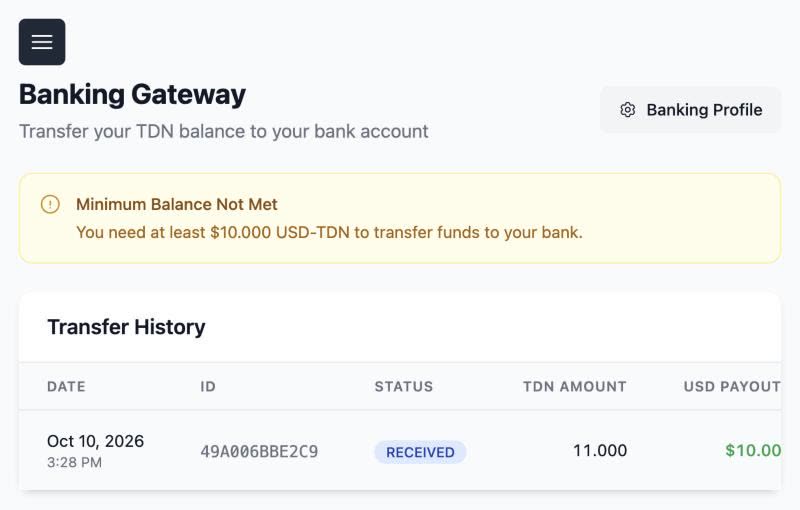
C27 Suivez un retrait jusqu’à son paiementSuivez un retrait
Chaque retrait correspond à une demande avec un statut. Consultez-le avant de réclamer un dépôt.
Comment
- Ouvrez le twin, cliquez sur Bank Transfer, puis sur Transfer History.
- Cliquez sur une demande pour voir Status, TDN Amount, Expected Payout, Created, Last Updated et Request ID.
Ce que vous verrez
La page de détail indique que les fonds seront déposés sous 2 à 5 jours ouvrés.
À noter
- La liste peut afficher PENDING alors que la page de détail affiche Processing pour la même demande.
- Questions sur un retrait : écrivez à support@todaq.net.
Démonstration
C28 Renommez un twin et définissez son e-mailModifiez la persona du twin : nom affiché et e-mail
La persona est le visage public du twin : le nom affiché partout et un e-mail auquel d’autres peuvent payer.
Comment
- Ouvrez le twin, puis allez dans Configuration → Twin Settings.
- Lisez Twin URL, TODA Address, Binder ID et Managing Organization.
- Dans Persona, modifiez Display Name et Email.
- Cliquez sur Save Changes.
Ce que vous verrez
Le nouveau Display Name apparaît comme nom du twin dans la Console.
À noter
- L’e-mail de la persona peut recevoir des paiements : les distributions et les transferts peuvent y envoyer des fonds.
C29 Vérifiez qui peut voir ou déplacer les fonds d’un twinVoyez qui a accès à un twin À confirmer
L’accès est accordé twin par twin. Cette page devrait indiquer qui détient chaque rôle.
Comment
- Ouvrez le twin, puis allez dans Configuration → Permissions.
- Lisez qui dispose du rôle Admin, Transfer ou Read-only sur le twin.
Ce que vous verrez
À confirmer Une liste des personnes et de leur rôle sur le twin.
À noter
- Aujourd’hui, cette page renvoie une erreur 403 même pour les Admin du twin ; demandez au propriétaire du compte qui y a accès.
- Rôles : Admin configure, Transfer peut envoyer, Read-only peut seulement consulter.
C30 Consultez l’utilisation d’un twinConsultez l’utilisation (fichiers, transactions, stockage)
Usage indique combien un twin stocke et combien il a traité par rapport à une allocation standard. Utile lorsque vous examinez un twin très actif.
Comment
- Ouvrez le twin, puis allez dans Configuration → Usage.
- Lisez les fichiers, les transactions et le stockage par rapport à l’allocation standard (25 fichiers, 1 250 transactions, 100 Mo).
- Lisez les décomptes Inbox, Rejected et Unowned.
Ce que vous verrez
Un chiffre Overall indique l’utilisation en multiple de l’allocation standard, par exemple 0,3x.
À noter
- Ce sont des indicateurs de santé internes ; aucune limite n’est appliquée aux clients aujourd’hui.
- Unowned compte la dernière preuve de chaque fichier que le twin détenait avant son passage à un nouveau détenteur.
C32 Reconnectez-vous pour appliquer un nouveau rôleDéconnectez-vous et reconnectez-vous après un changement de rôle
Un changement de rôle ne s’applique qu’à votre prochaine connexion. Déconnectez-vous et reconnectez-vous après qu’un propriétaire a modifié votre accès.
Comment
- Ouvrez le menu utilisateur et cliquez sur Sign out.
- Reconnectez-vous (C1).
Ce que vous verrez
Les commandes correspondent désormais à votre nouveau rôle ; par exemple, Send s’active une fois que vous avez reçu le rôle Transfer.
À noter
- La Console ne vous prévient pas qu’un rôle a changé ; déconnectez-vous et reconnectez-vous lorsqu’un propriétaire vous le demande.
- Avant de vous reconnecter, certains twins peuvent apparaître sans nom ni solde.
C33 Voyez ce qui a changé dans la ConsoleLisez les nouveautés
La Console évolue souvent. Release Notes liste chaque version et ce qu’elle a ajouté.
Comment
- Ouvrez le menu et cliquez sur Release Notes.
- Lisez la date et les changements de chaque version.
Ce que vous verrez
Une liste des versions de la Console avec leurs dates, par exemple v2.6.0 (28 sept. 2026), qui a ajouté Transfer Activity.
À noter
- Si un écran diffère de ce guide, fiez-vous à l’écran.
Aucune étape ne correspond. Essayez une recherche plus courte ou retirez les filtres.
Quand vous voulez
Essayez-le dans votre propre chat IA.
Connectez Qatom à Claude, Grok, Muse ou à tout client MCP et suivez l’étape A1, ou ouvrez le Qatom Dashboard et commencez à vendre avec B1. Vous créez votre propre intégration ? La documentation développeur couvre le payment element, le SDK Node et l’API HTTP.